


此篇教程浅显易懂,这十个AI实用小技巧,相信不论是刚刚接触AI的新手还是暂时没有基础的同学都能有所收获噢~
具体操作:PS新建文档后拖入AI 文件,在图层面板上右键单击想要编辑的图层—选择“编辑内容”后即可进入AI,在AI中完成操作后进行保存(快捷键Control+S)。保存后PS里的文档也会相应更新。
将带图层的PS文档直接往AI 拖拽, 设置是否“将图层转换为对象”及是否“导入隐藏图层”。导入AI后,PS文档依然是分图层的。
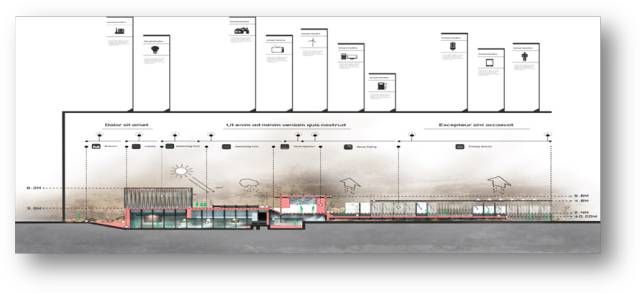
选中渐变矩形与材质图,调出透明度面板(快捷键Control+Shift+F10),点击制作不透明蒙版,最后通过在蒙版中拉渐变条(快捷键G)、在图层中修改混合模式进行调整,地基部分处理后效果图如下
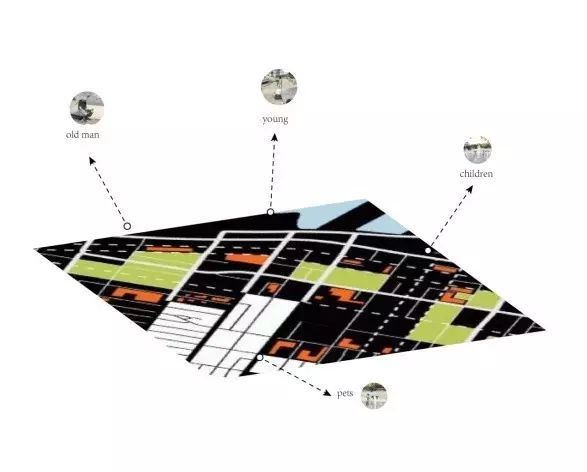
一张完整的图,如果想将其用不同形状的容器来表现,那就需要用到剪切蒙版。如图5,当我们想用圆形来表达不同年龄人群的活动时该怎么办呢?
接着在有其他年龄层次人群(如小孩、年轻人)活动的部位进行同样的操作,剪切出多个圆形蒙版,将蒙版放在需要说明的地方,就可以对图纸进行如下分析啦!是不是非常简便呢~
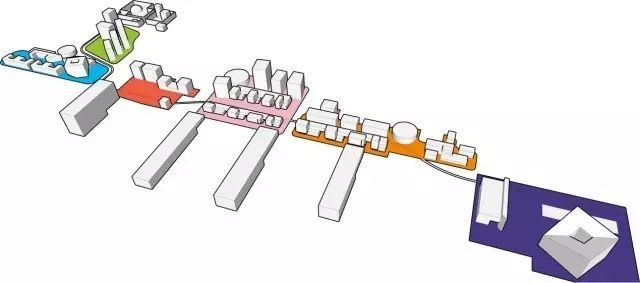
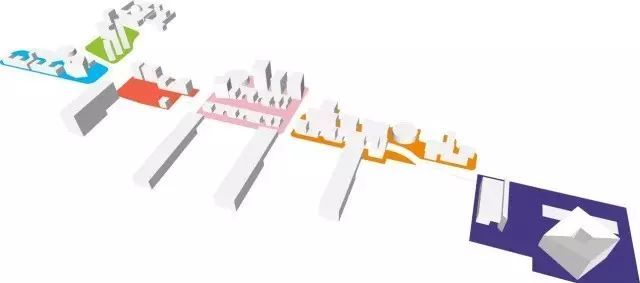
当我们把一个SU的模型导入AI之后会发现描边非常混乱,有些地方是断开的,不利于后期调整,这时就需要用到我们路径查找器中的分割工具。其作用为分割路径。
方法:选中所有物体,调用路径查找器工具(快捷键Control+Shift +F9),点击分割,即可将对象分割路径,如下图。
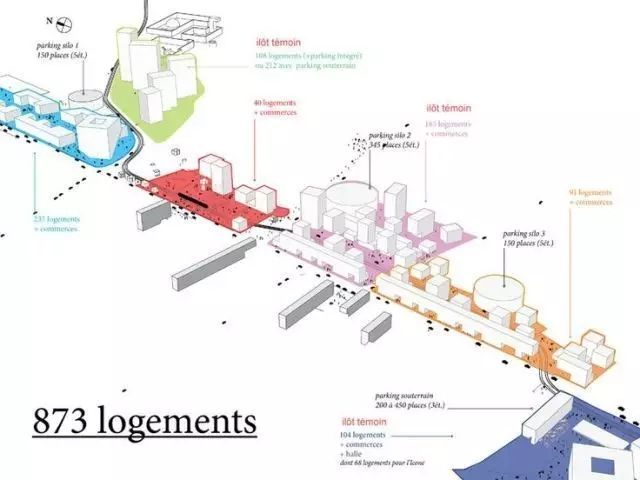
还是之前的房屋图,如果我们发现右边形状不规则的空地影响构图想要将其抠掉,就可以通过拼合透明度来实现。
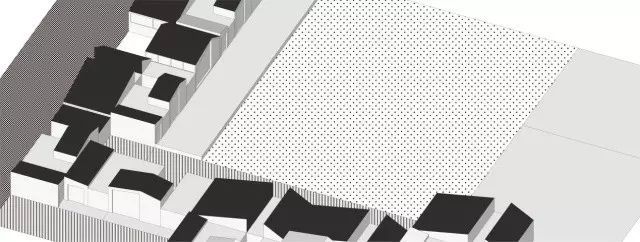
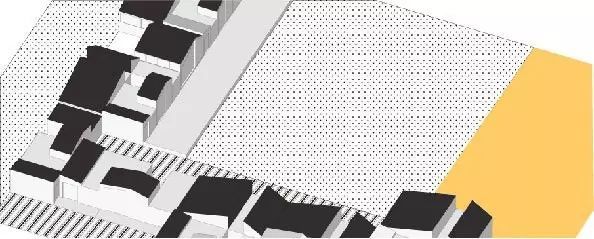
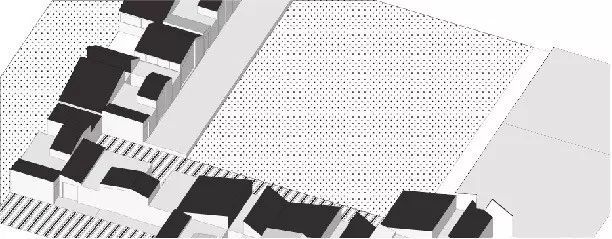
第二步,将道路填充色不透明度改为0,并选中空地与底图,点击菜单栏对象—拼合透明度,在弹出的面板中将矢量改为100,其余参数不变。取消编组,即可分开道路与底图。如图
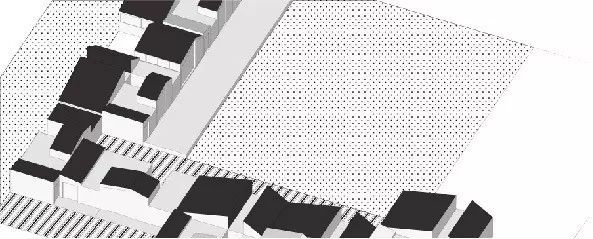
在AI中进行上色时,没有经验的同学可能会将对象一个一个加选出来再进行填充,非常麻烦。但其实,一个小小的实时上色工具就能轻松解决这个问题。
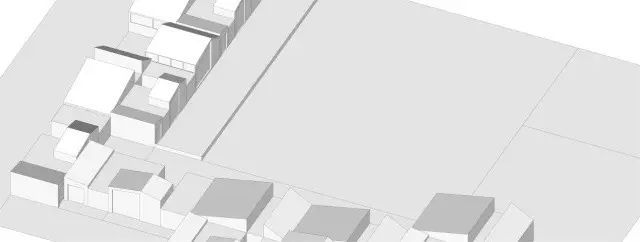
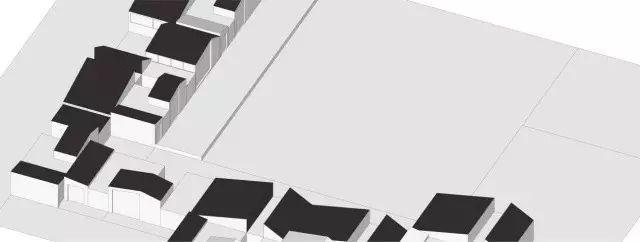
此时我们只需要将图中对象全选(快捷键Control+A),再选用实时上色工具(快捷键K),用鼠标左键单击想要填色的地方,就可以批量上色对象了。
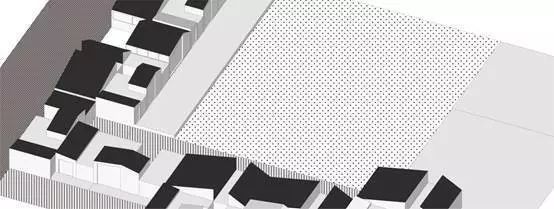
点开色板右上角的隐藏选项—依次选中“打开色板库”—“图案”—“基本图形”—“基本图形 点/基本图形 线条 ”,选择自己喜欢的图案,对对象进行填充。
选中需要调整的对象,在工具面板上找到比例缩放工具(快捷键S),鼠标左键双击工具,弹出比例缩放面板,取消“变换对象”选项,根据需要调整图案大小百分比,预览—确定即可。
选中需要调整的对象,在工具面板上找到旋转工具(快捷键R),鼠标左键双击工具,弹出旋转工具面板,取消“变换对象”选项,根据需要调整图案方向,预览—确定即可。
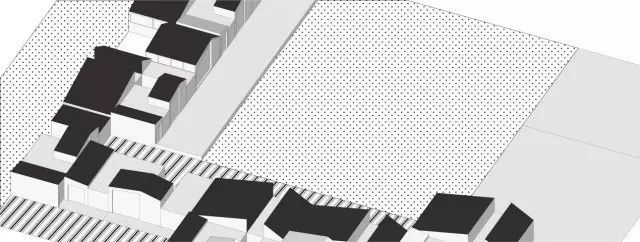
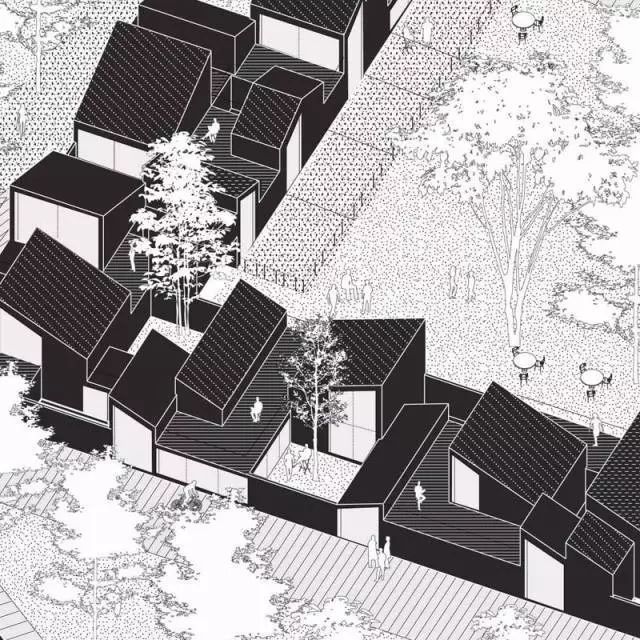
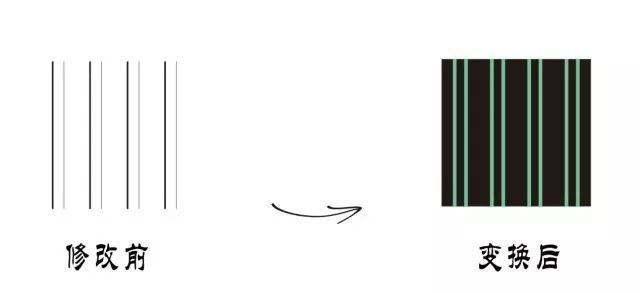
方法二:此方法更为简单粗暴,将图案从色板面板中直接拖出,在画板上进行填色或描边的修改,改完直接拖回色板面板中,下次填充时就可以直接使用修改后的图案啦。
当我们使用铅笔、钢笔、画笔等工具画出各种路径之后,有时很想直接取出这些线条围合的某一部分,但又苦于其不是封闭的图形,这时形状生成器便派上了用场。如图21
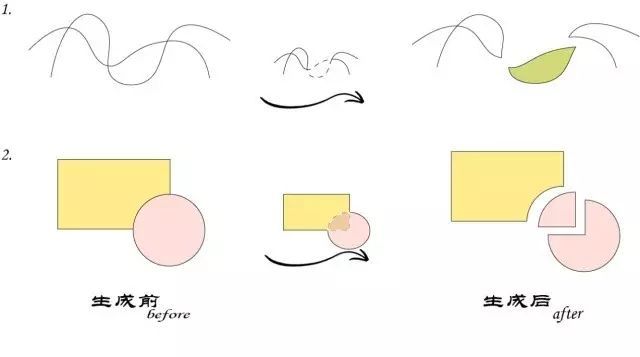
方法:选中对象,使用形状生成器工具(Shift+M),点击想要取出的部分(如图中虚线处)即可将其分离。
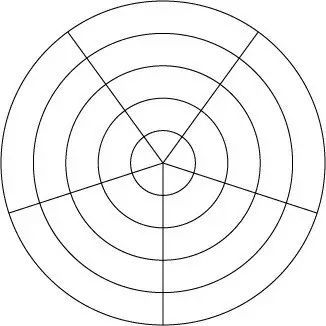
接着在选中极坐标的状态下,调用形状生成器(快捷键Shift+M),点击需要生成形状的部位即可。按住左键拖动不放还可将分割的图形合成一个形状。生成形状后将图形取消编组并相应地删除多余的部分。
除了系统自带的图案,在AI里面我们也可以自定义图案,点击菜单栏对象—图案—建立,就可以创建自己喜欢的图案了。创建结束后点击上方“完成”即可。大家可以试试用自己创建的图案进行填充哦~

