


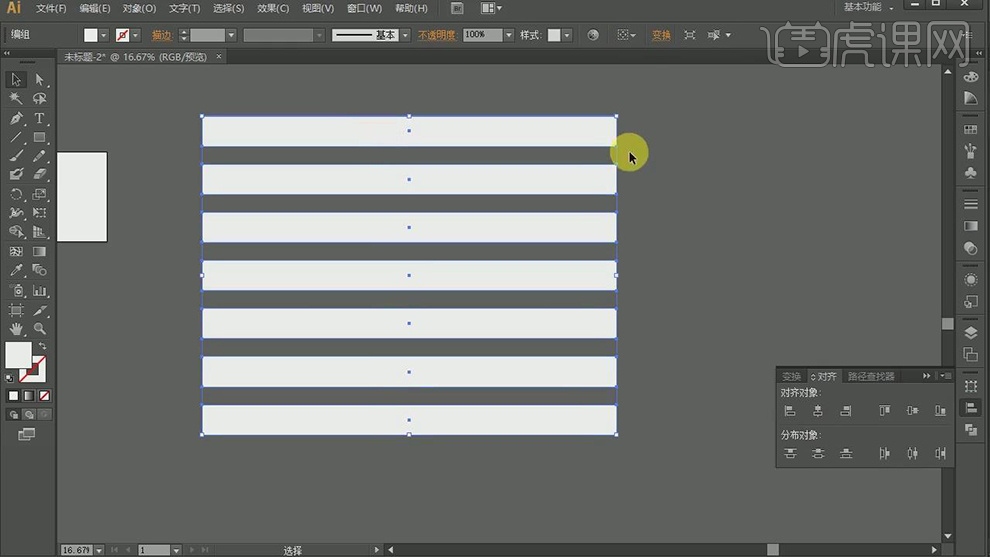
1.【打开】AI,使用【矩形工具】,画出矩形。点击【互换填色/描边】,按【Alt+移动复制】矩形,全选【矩形】,点击【居中对齐】与【垂直分布】,【Ctrl+G】编组,具体如图示。
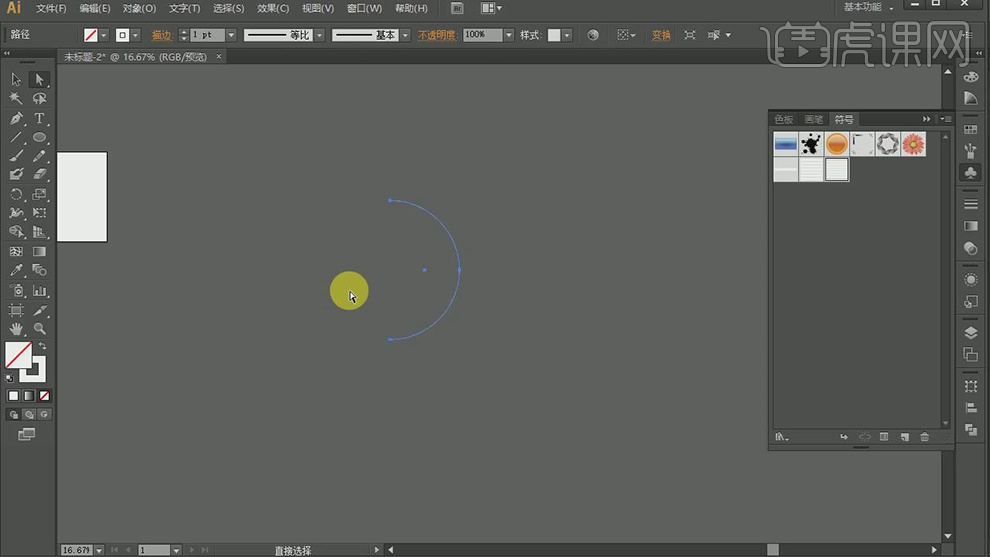
2.点击【符号面板】,将【矩形组】拖动到【符号面板】,点击【确定】。使用【椭圆工具】,按【Shift】画出圆形,使用【直接选择工具】,选择【控制点】,按【Delete】删除,具体如图示。
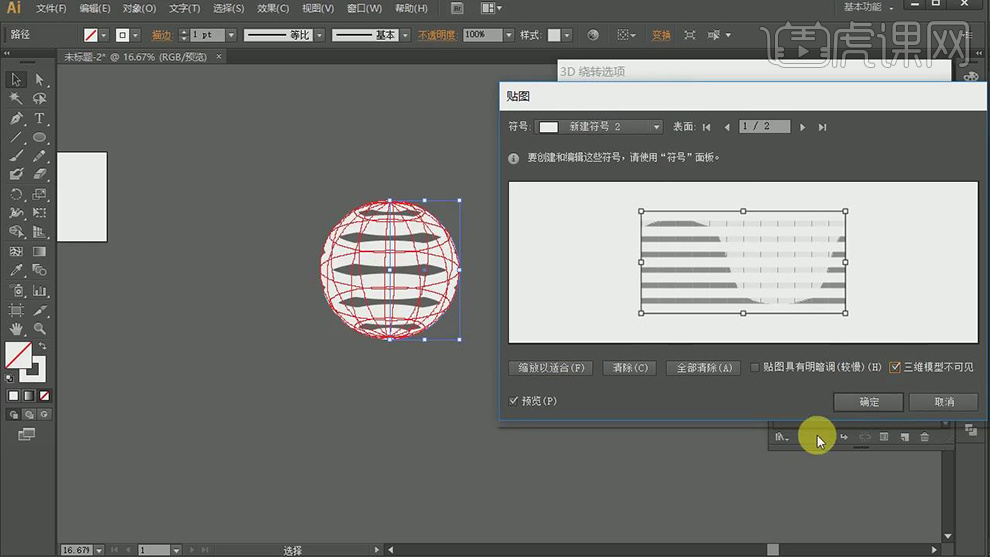
3.点击【效果】-【3D】-【绕转】,勾选【预览】,点击【贴图】,调整【符号】矩形组,点击【缩放以适合】,勾选【三维模型不可见】,具体如图示。
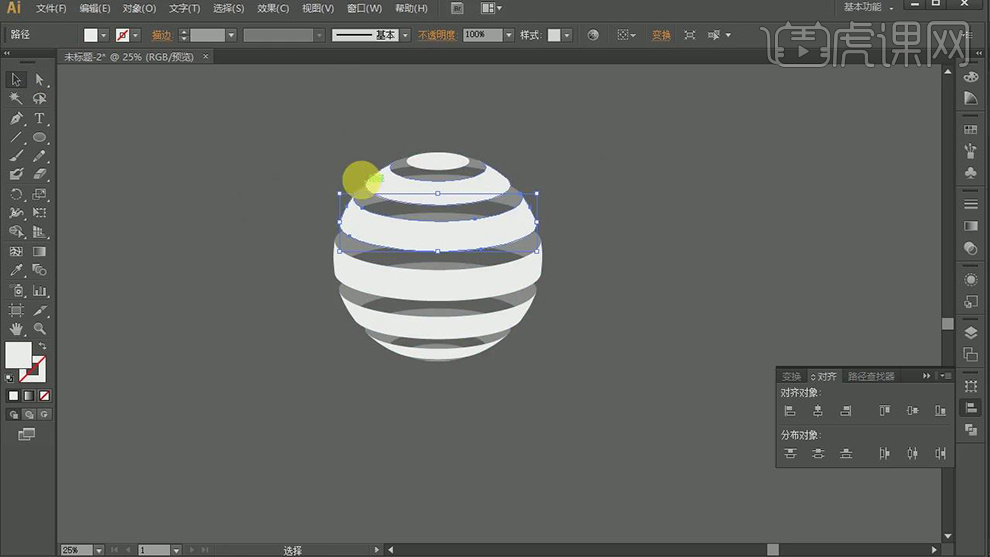
4.点击【对象】-【扩展外观】,【右键】取消编组,调整【球形】移动位置,【右键】释放剪切蒙版,选择【圆形】,调整【透明度】30%,选择【矩形】,点击【居中】与【垂直】对齐,具体如图示。
5.【Ctrl+C】复制,打开【PS】,【Ctrl+V】粘贴,选择【形状图层】,【Ctrl+T】调整大小与位置,新建【图层】,【填充】蓝色,双击【图层】图层样式,勾选【渐变叠加】,调整【颜色】,具体如图示。
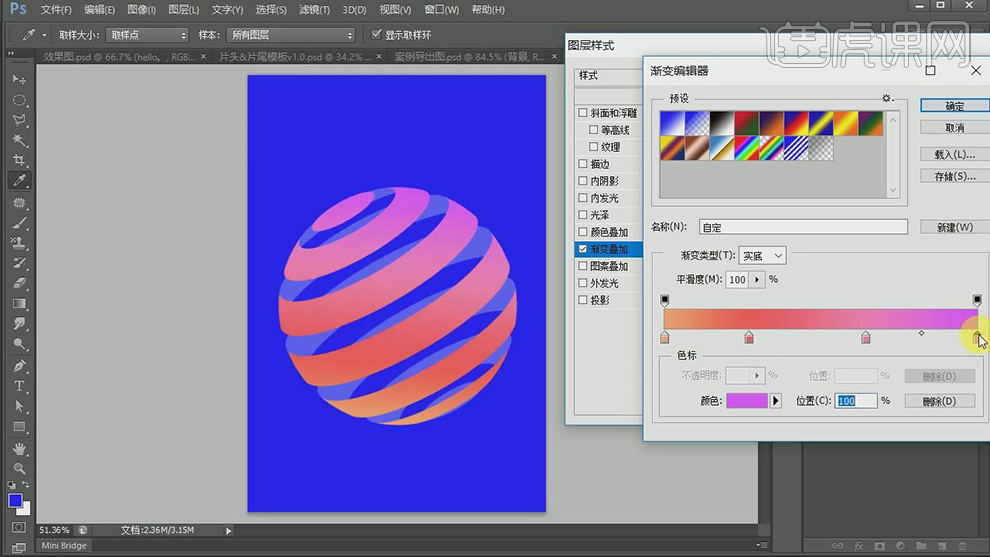
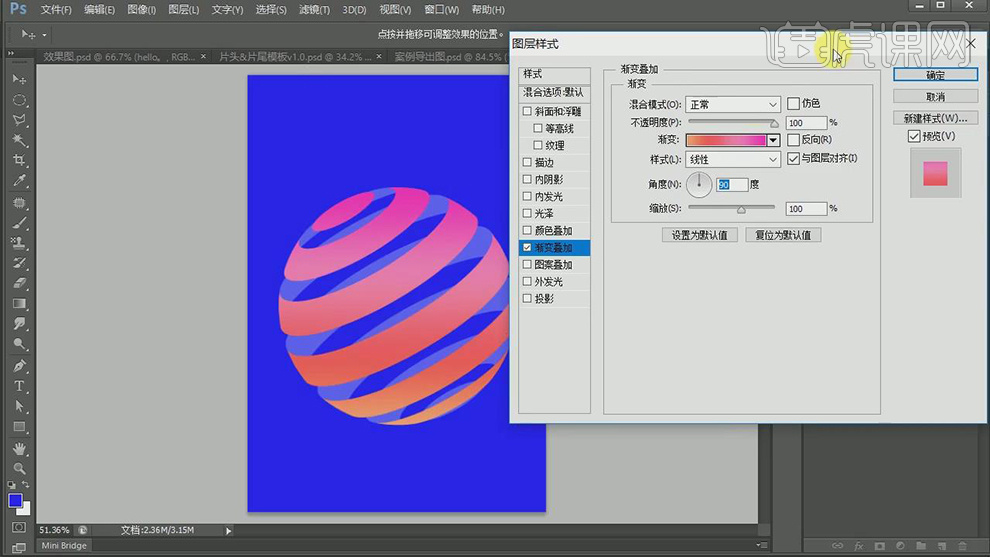
7.按【Alt+移动复制】图层样式,调整【图层模式】正片叠底,调整【不透明度】100%,具体如图示。
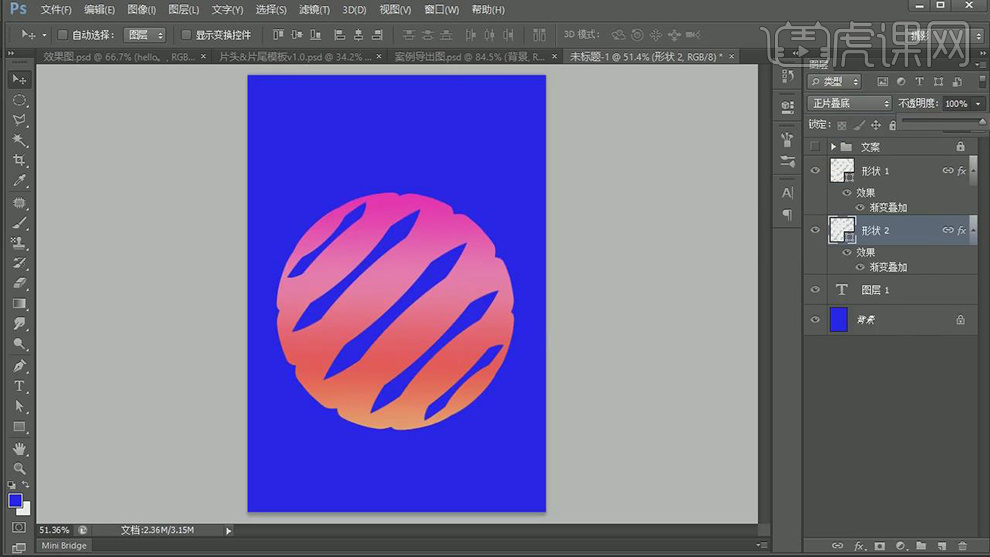
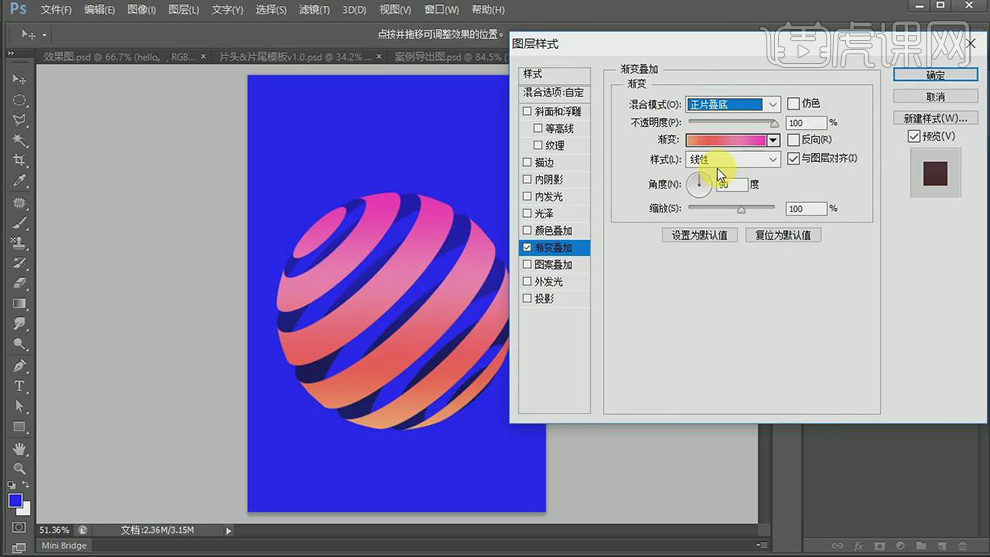
9.新建【图层】,按【Alt+单击图层间】创建剪切蒙版,使用【画笔工具】,粉色画笔,进行涂抹,调整【图层模式】正片叠底,具体如图示。
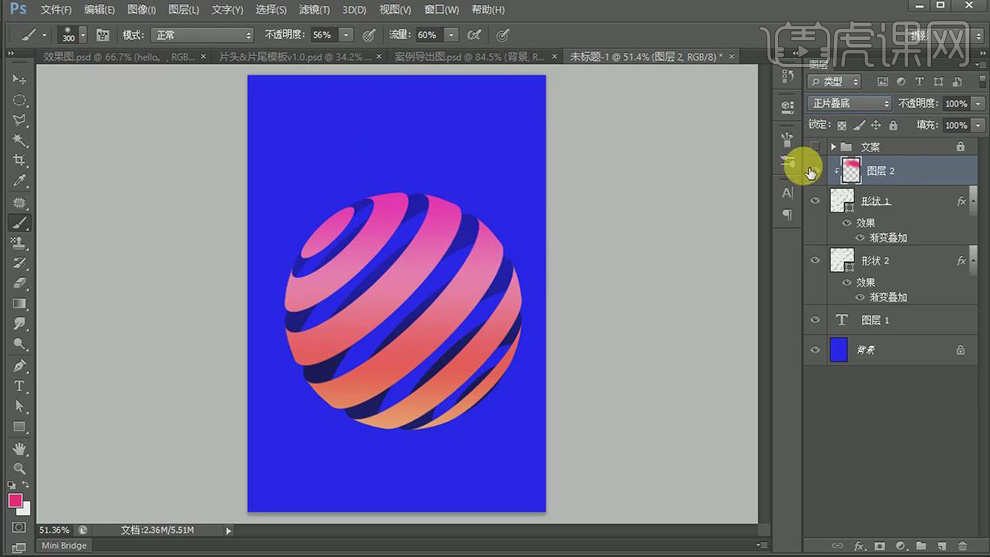
10.新建【图层】,按【Alt+单击图层间】创建剪切蒙版,使用【画笔工具】,【前景色】ff9254,调整【图层模式】正片叠底,进行涂抹,做出叠加效果,具体如图示。
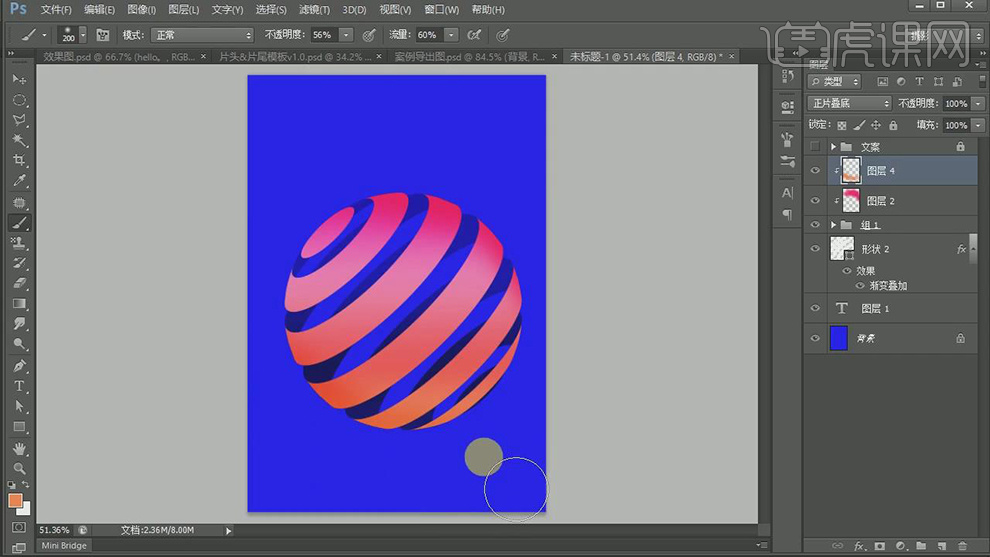
11.新建【图层】,按【Alt+单击图层间】创建剪切蒙版,使用【画笔工具】,【前景色】fff478,调整【图层模式】柔光,进行涂抹,具体如图示。
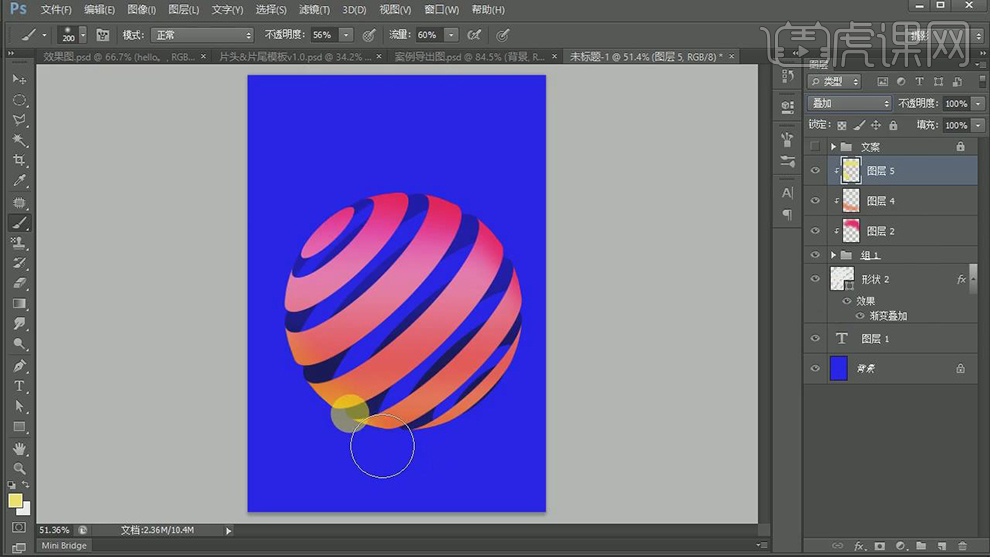
12.新建【图层】,按【Alt+单击图层间】创建剪切蒙版,使用【画笔工具】,【前景色】fee7b4,调整【图层模式】柔光,进行涂抹,具体如图示。
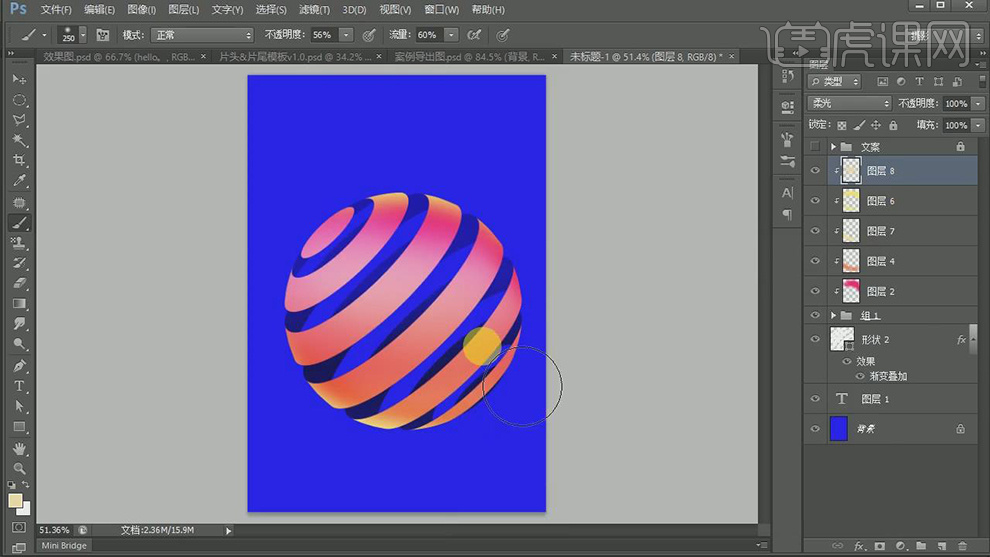
13.新建【色彩平衡】,按【Alt+单击图层间】创建剪切蒙版,调整【中间调】参数,具体如图示。
虎课网为您推荐PS+AI-制作旋转球海报视频教程、图文教程、素材源文件下载,学员课后练习、作品以及评价等内容。PS+AI-制作旋转球海报教程讲师:莉莉姐,使用软件:PS(CS6)、AI(CS6),难度等级:新手入门,视频时长:26分08秒,涉及工具和快捷键:放大画面(Ctrl++),缩小画面(Ctrl+-),填充前景色(Alt+Delete),填充背景色(Ctrl+Delete),新建图层(Ctrl+Shift+N),图层编组(Ctrl+G),盖印(Ctrl+Alt+Shift+E)查看全部
赞助VIP学习后才能评价哦!我知道了学习后才能提问哦!我知道了我要评论本次课程评分:课程难易程度:您近期已提交过同样评论

