


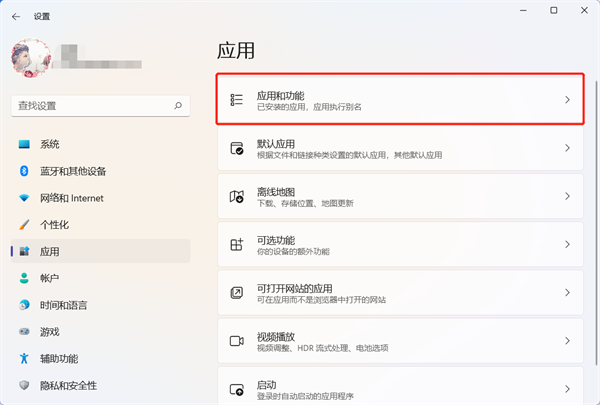
 2、打开Windows设置后,在左侧切换到【应用】设置;
  3、在应用设置的右侧选项中,找到并点击【应用和功能】;
  4、点击应用列表下方的搜索框,输入【McAfee】迈克菲的软件名称;
  5、最后在查找到的软件结果中,点击McAfee软件右侧的【三个点】选择【卸载】即可。 Tips:不同品牌的电脑安装的McAfee软件名称不同,例如小编的联想电脑安装的McAfee软件是联想杀毒plus软件。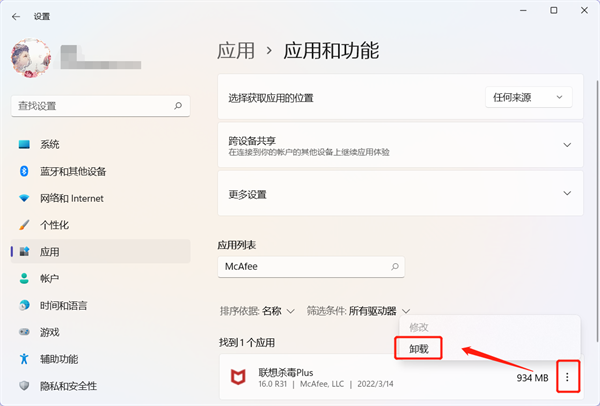
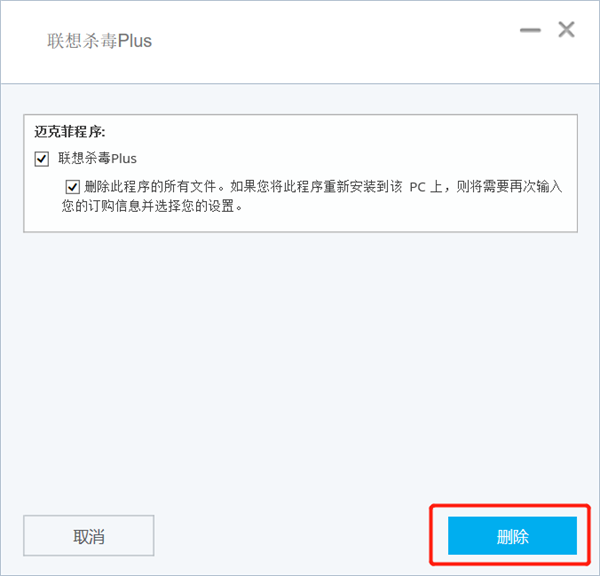 以上就是win11怎么卸载迈克菲McAfee软件的全部内容了,希望以上内容对您有所帮助!
