


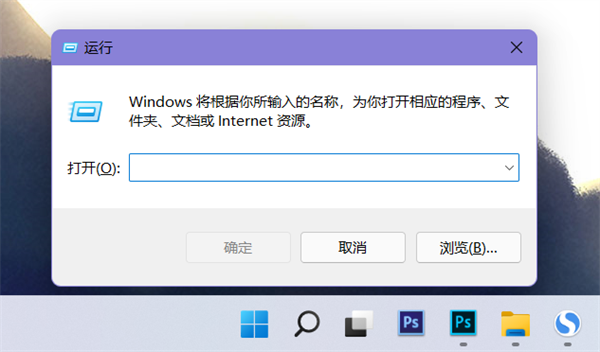
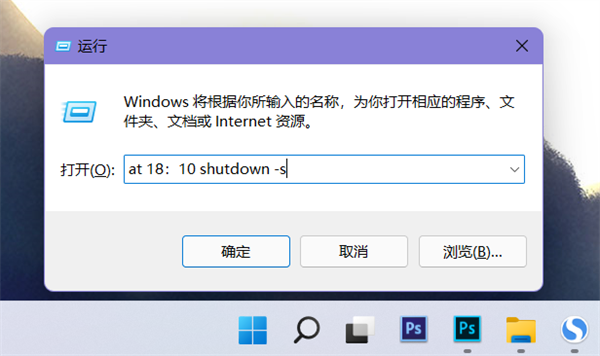
 2、打开运行窗口后,在窗口中输入命令【at 时间 shutdown -s】,例如想要18:10自动关机,那么输入命令“at 18:10 shutdown -s”,点击【确定】即可开启定时关机;
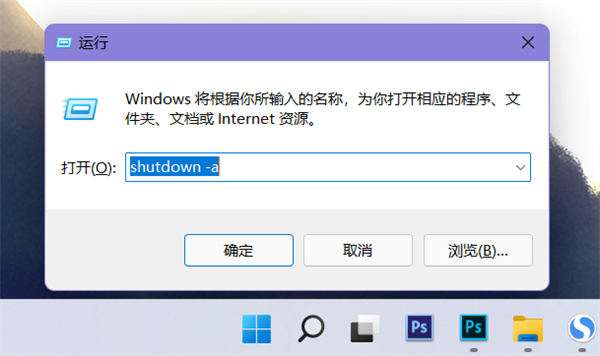
  3、如果你想要取消电脑的定时关机,那么同样打开运行窗口,输入命令【shutdown -a】即可取消。
  以上就是win11电脑怎么设置定时关机的全部内容了,希望以上内容对您有所帮助!
在Windows10系统中,我们可以通过运行命令来设置电脑定时关机,在指定的时间自动关机无需用户操作,那我们使用win11系统该怎么设
2、打开运行窗口后,在窗口中输入命令【at 时间 shutdown -s】,例如想要18:10自动关机,那么输入命令“at 18:10 shutdown -s”,点击【确定】即可开启定时关机; 3、如果你想要取消电脑的定时关机,那么同样打开运行窗口,输入命令【shutdown -a】即可取消。 以上就是win11电脑怎么设置定时关机的全部内容了,希望以上内容对您有所帮助!
