


ps如何将照片变清晰?
ps里使模糊的照片变成清晰推荐两种方法:方法一:1.选中背景层,Ctrl+J复制出背景副本。
2.执行:滤镜>其他>高反差保留,半径值根据图片情况来定(一般2到5左右)。
3.在图层面板中将图层混合属性更改为“叠加”。
4.执行:。
ps如何将模糊图片变清晰
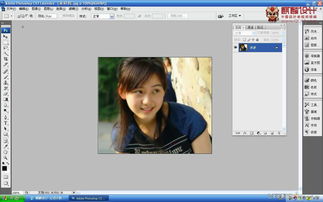
ps将模糊图片变清晰的方法:打开Ps点击文件,选择打开一张素材,单击顶部菜单栏的窗口,选择图层同时按下Ctrl+J复制一个背景图层。
然后点击滤镜,选择其他,再选择高反差保留,将半径设置为5,点击确定。
右键单击图层一,选择。
如何用ps把照片变清晰
PS把一个模糊的图片处理清晰的具体步骤为:1、打开“智能锐化”滤镜对话框,先看“基本”设置。
数量,设置锐化量,值越大,像素边缘的对比度越强,使其看起来更加锐利。
半径,决定边缘像素周围受锐化影响的锐化数量,半径越。
ps如何把图变得清晰一些
使用PS把图片变清晰点的步骤如下:1、首先打开PS,然后打开图片。
2、打开后复制背景副本图层,点击滤镜,锐化,USM锐化,设置数量为40%,设置半径为1.5像素,设置阈值为0色阶,并点击确定。
3、然后按下crl+F执行三次锐化。
在ps中如何使图片变得更清晰
1、在PS中拖入素材,按快捷键Ctrl+J复制一层,并把复制的图层右击转换为智能对象。
2、对图层1 执行【滤镜—其他—高反差保留滤镜】,弹出调整窗口。
高反差保留滤镜主要是将图像中颜色、明暗反差较大部分的交界处保留下来,。

