


现在,越来越多人使用计算机保存他们珍贵的回忆、重要的文件或者需要长期保留的信息。对计算机进行备份对于文件的长期(甚至短期)保存至关重要。
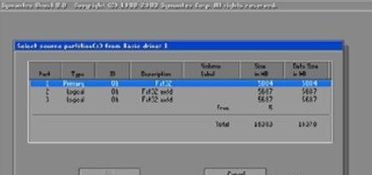
01 找到合适的存储设备。您要有一个能保存需备份的所有数据的设备。这个设备的容量至少应该是需备份的硬盘的两倍以上。一个外部硬盘是最佳选择,而且也容易获得。如果您打算利用当前的计算机进行备份,也可以在其中建立一个分区。但是请注意,这是较不安全的一种方法,因为系统会受到病毒或硬盘失效等威胁。
02 把设备连接至计算机。使用USB连接线或其他方法,把存储设备连接到需要备份的计算机。设备连接后,通常会自动弹出一个对话框询问您希望利用设备进行什么操作。其中一个选项会是使用该设备进行备份并查看文件使用历史。选择该选项。如果上述对话框没有自动弹出,您可以通过搜索并查看文件使用历史进行手动备份。也可以通过控制面板进行。
03 设定高级设置。程序启动后,您可以在左方的高级设置中设定有关选项。相关选项可以用于设定让计算机多久进行一次备份、备份文件保存多久、预留多少空间用于备份等。
04 选择备份硬盘。设定好上述选项后,确保选中正确的备份硬盘 (外部硬盘应该默认已选中)。
05 点击“开启”。一切设定好后,点击“开启”。这将开始进行备份。请注意首次备份需要花费较长时间,为了避免和计算机的正常使用发生冲突,您可以选择在晚上或下班后的时间对计算机进行备份。通过上述方法,您即可成功对计算机进行备份了!
在再次使用计算机前,请确保备份过程已经成功完成。
把您的数据保存在安全的地方,避免外界环境因素的威胁。根据数据的重要程度,防火安全储物箱是保存备份媒介的理想选择。如果数据并非特别重要,那么把它们保存在文件柜或桌子上即可。
为您的重要文件建立一个备份时间表。根据计算机和文件的变化,您可以在大部分程序中设定所需的备份周期。请记得在备份期间把媒介和计算机准备好。
对计算机进行备份会花费较长的时间,特别是当您保存了很多数据的情况下。为备份做好时间计划,在一个计算机有开启(或者您专门把它开启)、且您不需要使用计算机的时间进行备份。
备份期间不要使用计算机。如果在备份期间您修改了一个文件,您将无法得知哪一个版本的文件将会被备份,或者您将会中断甚至破坏备份。同时,备份也会导致您的计算机运行速度变慢。
不要把您的备份媒介放在潮湿或天气易变的环境中。计算机设备是相当灵敏的,这样做很可能会导致您的数据丢失。

