


win7如何彻底清理c盘?
Win7清理C盘空间的方法,可以通过以下步骤操作来实现:1、在win7系统桌面上,点击计算机图标进入。
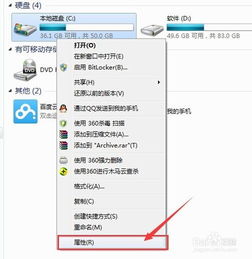
2、进入计算机界面,鼠标右键C盘选择属性选项进入。
3、在弹出C盘属性对话框,切换至常规页签点击磁盘清理按钮。
4、如下图所示:。
win7 c盘怎么清理垃圾而不误删
可以通过以下步骤操作来实现:1、在win7系统桌面上,点击计算机图标进入。
2、进入计算机界面,鼠标右键C盘选择属性选项进入。
3、在弹出C盘属性对话框,切换至常规页签点击磁盘清理按钮。
4、如下图所示:等待C盘释放空间进度条走。
win7如何彻底清理c盘空间
1,打开此电脑,在系统盘盘符上单击右键,选择“属性”。
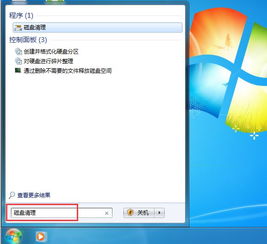
2,在属性界面“常规”选卡中,单击“磁盘清理”。
3,等待磁盘清理工具搜索磁盘中可以清理的文件。
4,在磁盘清理界面,勾选需要清理的项目,点击“清理系统文件”。
5。
win7怎样释放c盘空间
Win7清理C盘空间的方法,可以通过以下步骤操作来实现:1、在win7系统桌面上,点击计算机图标进入。
2、进入计算机界面,鼠标右键C盘选择属性选项进入。
3、在弹出C盘属性对话框,切换至常规页签点击磁盘清理按钮。
4、如下图所示:。
windows怎么清理c盘空间
1,打开此电脑,在系统盘盘符上单击右键,选择“属性”。
2,在属性界面“常规”选卡中,单击“磁盘清理”。
3,等待磁盘清理工具搜索磁盘中可以清理的文件。
4,在磁盘清理界面,勾选需要清理的项目,点击“清理系统文件”。
5。

