


怎样设置打印机共享
我有三台电脑,一台打印机,想共享打印机,我之前按网上安装打印机共享。1、windows 7 OS 2、打印机一台 步骤:1、共享使用的电脑在同一个工作组,通过计算机属性查看工作组名,如果不同修改成同一个组名,组名可以自定义。
2、开启网络共享,打开控制面板中的网络和共享中心,进入高级设置,把。
如何打印机共享设置
然后在右键选择“打印机属性”。
点击进入对应的打印机属性对话框,点击共享选项卡。
在共享选项卡里将“共享这台打印机”勾选上,然后点击确定。
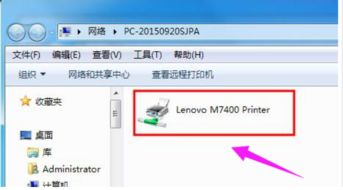
打印机共享设置完成后,其他电脑就可以通过网络访问到这台共享打印机。
电脑无线打印机共享怎么设置
然后在右键选择“打印机属性”。
点击进入对应的打印机属性对话框,点击共享选项卡。
在共享选项卡里将“共享这台打印机”勾选上,然后点击确定。
打印机共享设置完成后,其他电脑就可以通过网络访问到这台共享打印机。
局域网共享打印机,怎么设置
接着在打开的“高级共享设置”窗口中,勾选“文件和打印共享”栏目下的“启用文件和打印共享”选项,最后点击“保存设置”按钮。
接下来局域网中其它计算机就可以访问网络打印机啦。
具体设置如下:在其它计算机上打开“控制面板”。
电脑共享打印机怎么设置
然后在右键选择“打印机属性”。
点击进入对应的打印机属性对话框,点击共享选项卡。
在共享选项卡里将“共享这台打印机”勾选上,然后点击确定。
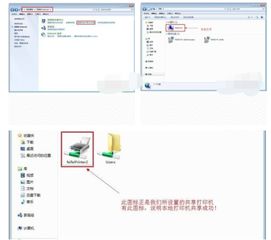
打印机共享设置完成后,其他电脑就可以通过网络访问到这台共享打印机。

