


win10的用户账户控制怎么取消
到了这一步,其实很多人都觉得是已经关闭掉了,但并不是,这个还需要到注册表里修改一个参数,才能彻底关闭用户帐户控制。
快捷键w“win+R”调出运行窗口,输入regedit按回车键,调出注册表。
打开注册表后找到 HKEY_LOCAL_。
用户账户控制怎么取消
操作方法如下:1、我们右键点击电脑左下角的四格图标,进入运行选项。
2、在运行中输入代码msconfig,进入系统配置。
3、进入后,我们在系统配置中选择工具,在工具中点击更改UAC设置,点击启动。
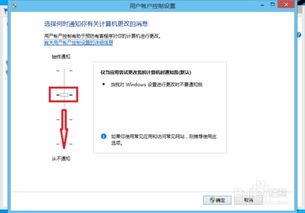
4、然后就进入了用户账户控制设置。
Win10系统用户帐户控制提示怎么取消
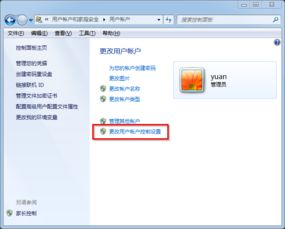
4、在出现的页面中找到用户账户控制,点击用户账户控制按钮下面的更改设置按钮。
5、页面跳转进入到用户账户控制设置界面以后,将左侧的滑块下拉到从不通知方位,然后点击确定按钮就可以取消WIN10系统的用户账户控制提示功能了。
Windows10用户账户控制怎么取消
msconfig” ,点击确定。
三、然后,在系统配置的对话框中选择“工具”,在“更改UAC设置”位置,点击“启动”。
四、最后,在窗口中设置成“从不通知”。
然后点击确定保存设置,即可取消Windows10用户账户控制,问题解决。

