【生意多】-免费发布分类信息
当前位置: 首页 » 新闻 » 观点 » 正文

笔记本外接显示器怎么设置分辨率,笔记本外接显示器怎么自定义分辨率

放大字体  缩小字体 发布日期:2022-07-14 14:35:41    浏览次数:23

我们有时需要在笔记本电脑上外接显示器使用,但由于和笔记本屏幕分辨率不一样,所以导致外接显示器显示图像不太清晰,那怎样设置外接显示器分辨率呢?
笔记本外接显示器怎么设置分辨率

01 首先打开笔记本,通过视频数据线(图中是VGA线),连接笔记本和外接显示器。

02 然后同时按住键盘上的Fn键+外接屏显示键(图中是F4),外接显示屏就和笔记本屏幕显示一样的内容了。

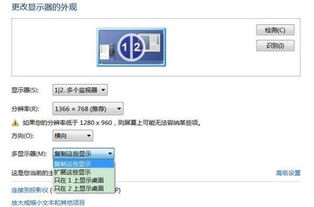
03 鼠标右键单击屏幕空白处(两个屏显示是一样的),在弹出的菜单中点击“屏幕分辨率”,你会看到两个屏的分辨率都是1366x768,这个是笔记本屏的分辨率,而外接显示器的应该是1440x900才对,但在这里没有更高的分辨率。

04 我们在“多显示器”右边的下拉箭头上点一下,在弹出的菜单里选“只在2上显示桌面”,然后点下边的“应用”。这时只有外接显示器显示画面了。

05 在弹出的询问框中点“保留更改”,之后就会看到外接显示器的正确分辨率显示出来了。

 
(文/小编)
打赏
免责声明
• 
本文为小编原创作品,作者: 小编。欢迎转载,转载请注明原文出处:http://www.31duo.com/news/show-3799578.html 。本文仅代表作者个人观点,本站未对其内容进行核实,请读者仅做参考,如若文中涉及有违公德、触犯法律的内容,一经发现,立即删除,作者需自行承担相应责任。涉及到版权或其他问题,请及时联系我们。
 

(c)2016-2019 31DUO.COM All Rights Reserved浙ICP备19001410号-4

浙ICP备19001410号-4