


通道抠图怎么抠
通道抠图的方法是:1、打开原图。
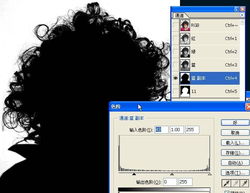
如下图:2、在通道窗口,依次查看通道,看哪个通道最黑白分明,如下图:从图中看出,绿、蓝通道是黑白分明。
3、复制绿色通道。
4、在色阶命令中,调整色阶。
(由于此图的绿色通道本身就已经。
ps通道抠图详细的方法步骤
如图所示 8、载入选区后,回到图层面板,选择背景副本,如图 9、关键的一步,也是最后一步,按Ctrl+J(通过选区新建图层),新建图层后,隐藏下面的背景图层,图片就完美的被抠出来了,没有任何瑕疵,这就是通道抠图。
通道抠图的详细步骤
使用软件:PS CC版 使用PhotoShop抠图之后,将抠出来的部分独立分离步骤如下。
(这里以钢笔工具抠图为例):1、在PS软件中置入普通照片;2、用钢笔工具将照片上的人物抠出;3、钢笔抠图完毕,按Ctrl+Enter键将路径变选区;4。
通道怎么抠图啊
通道抠图的方法是:1、打开图片。
2、依次查看RGB通道,选择最比较黑白分明的通道。
3、复制通道。
4、图像--调整--色阶--慢慢调整,起到最大限度地黑白分明为止。
5、使用黑白画笔,分别补充黑场和白场部分。
6、把通道载入。

ps中通道扣图的步骤
以前有写过此类经验,可以看一下。
主要就是通道,套索,钢笔等多工具运用即可。
一、通道抠图 打开一张人物正面素材,之后用PS软件打开;点击通道,复制绿通道,成为绿副本(这里也可以根据实际情况选择,蓝色或红色通道),如图。

