


相信大多数的Win10用户都不太喜欢更新系统,因为太多人遭遇BUG的困扰,经常更新不好就蓝屏、死机、游戏掉帧等问题,并且系统更新带来的实质功能并不多见,所以通常我们都不建议大家频繁更新系统。不过微软最新的Win10 2004版新增了一个“硬件加速GPU计划”调度功能,这个功能有助于减少延迟,从而进一步提升显卡的性能,不少开启“硬件加速GPU调度计划”之后玩家表示一些游戏中的帧数确实有所提升,不过硬件加速GPU计划功能在默认的情况下是没有开启的,需要手动开启才可以支持。对于这种白嫖显卡的性能的好事,深圳市联合日升电子有限公司,相信大多数玩家都是喜欢的。那么我们要如何开启Win10系统中的硬件加速GPU调度计划功能?下面装机之家分享一下Win10系统开启硬件加速GPU调度计划功能提升显卡性能的方法。
建议大家先备份系统再进行如下操作,给自己一个退路:Win7/10系统如何一键还原系统?一键备份还原系统方法图文教程
想要成功开启“硬件加速GPU计划”功能也是有一定的要求,它还需要硬件、最新版的系统及最新显卡驱动的支持才可以实现,满足要求以及实现方法如下。
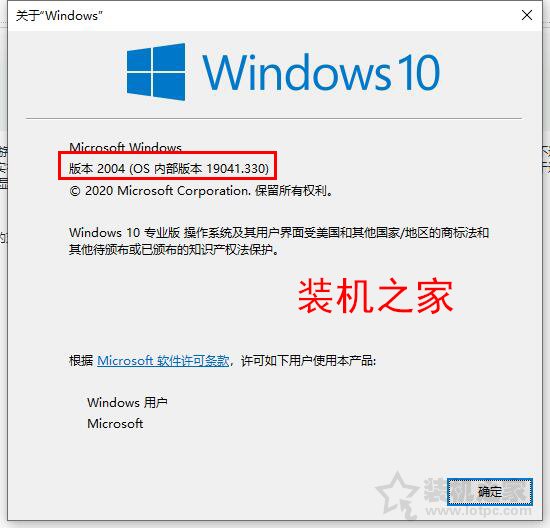
点击“开始菜单”,点击“设置”齿轮的图标,在Windows设置界面中点击“更新和安全”,点击检查更新,立即更新。或者通过微软官方提供的“Windows10易升”工具才进行升级更新系统。
举个例子,例如我们是N卡,打开设备管理器找到“显示适配器”并展开,双击打开nvidia开头型号的显卡,我们就可以看到驱动程序版本,并且下面有一个“更新驱动程序”按钮,选择“自动搜索更新的驱动程序软件”,系统自动下载并安装更新。也可以去官方网站下载对应的显卡型号进行安装,或者驱动人生或者驱动精灵、鲁大师等进行显卡驱动更新。
注:先将Win10系统更新至2004版本,然后更新显卡驱动程序,将电脑重启之后,再尝试开启“开启硬件加速gpu计划”。
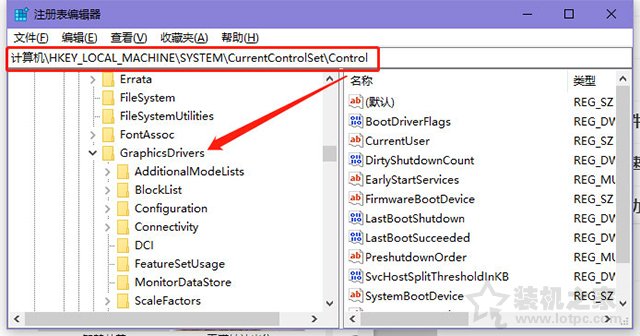
我们在右侧窗口中找到HwSchMode选项,(装机之家)将默认键值由1修改为2,“1”是表示关闭硬件加速GPU调度,而“2”是表示开启硬件加速GPU调度。
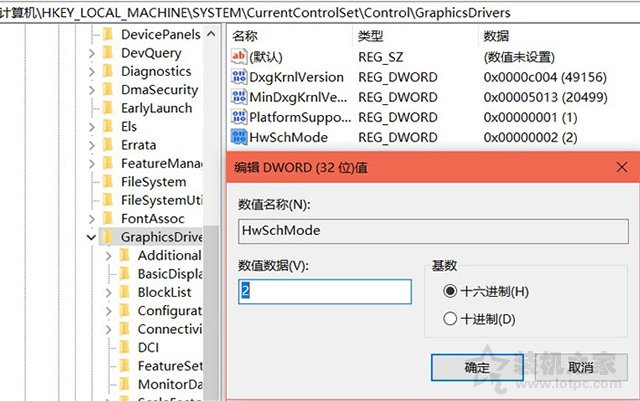
注:如果右侧窗口中没有这个选项,我们可以通过鼠标右键点击空白处,选择新建 DWORD32 位值,将其重命名为HwSchMode然后再修改键值。
首先我们点击“开始菜单”,点击“设置”的齿轮图标,在Windows设置界面中,我们点击“系统”,如下图所示。
其他网友开启硬件加速GPU调度计划也有提升,不过不是所有的游戏都有很大的提升,更不能排除新功能开启之后起到负优化效果。

以上就是装机之家分享的Win10系统开启硬件加速GPU调度计划提升显卡性能的方法,如果想要成功开启硬件加速GPU调度计划,除了显卡驱动最新之外,Win10操作系统必须要2004版本,并且开启硬件加速gpu计划才可以,缺一不可。每个人玩的游戏不同,所以你玩的游戏效果提升多少还需要大家去测试,当然建议大家先备份系统,再进行操作,以免Win10 2004最新版本原因导致了某个游戏不兼容或者负面优化等问题。

