


 企业资料通过认证
如今,我们主流采用的系统均为Win10系统,在使用win10的时候如果出现系统故障,可能会需要重新安装,我们在安装Win10系统的过程中,如果某个中断,导致了无法再进行下一步操作,例如windows安装程序(加载驱动程序)提示“缺少计算机所需的介质驱动程序”,那么我们遇到这个问题要如何解决呢?下面装机之家分享一下安装Win10系统提示“缺少计算机所需的介质驱动程序”的解决方法。

实际上找到这个问题,浙江格瑶电子科技有限公司可能并不是驱动的问题,我们从来没有注入驱动来解决这个问题的,而是通过如下的方法来解决的。
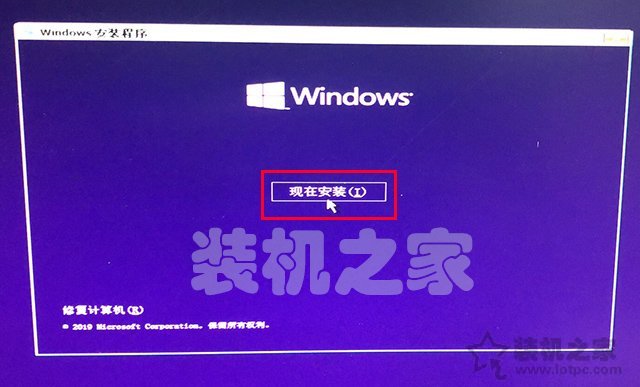
提示“缺少计算机所需的介质驱动程序,”这时候点取消安装,返回到开始安装界面,“现在安装”按钮先不要点击(如下图所示),我们将U盘拔下来之后,重新插一下,或者换个USB接口,再点击“现在安装”按钮就可以解决了,亲测有效!但是这个方法并不是意味着所有人有效,不过我测试过很多电脑,99%都是这个原因,如果不行可以多次尝试插拔U盘。
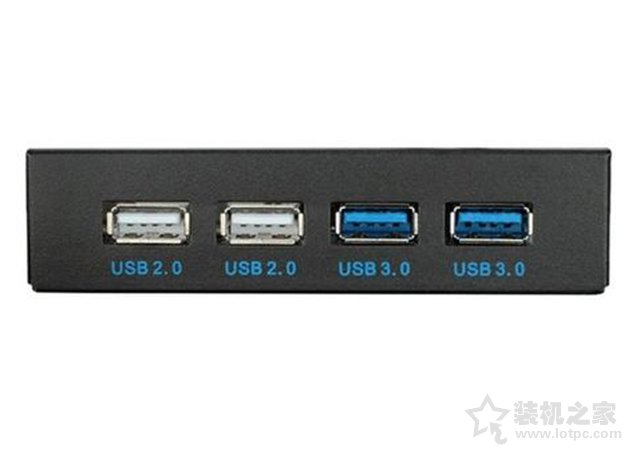
我们将U盘插到USB3.0上可能也会出现这个问题,将U盘插入USB2.0接口上试试,主板上通常蓝色的USB接口是USB3.0,黑色或者白色的USB接口是USB2.0。
以上就是装机之家分享的安装Win10系统提示“缺少计算机所需的介质驱动程序”的解决方法,如果您在安装Win10系统(原版IOS镜像文件)的过程中出现这样的提示,不妨通过以上的方法来解决。