


 企业资料通过认证
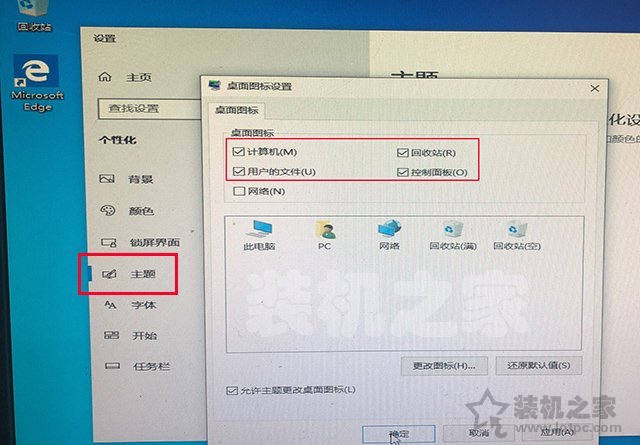
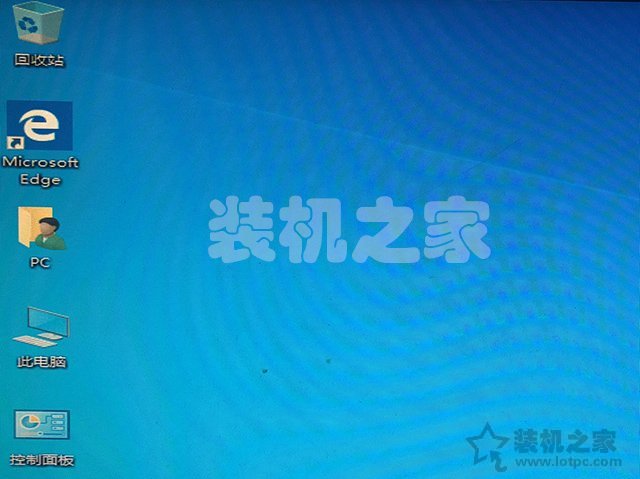
29、我们勾选“计算机”、“回收站”、“控制面板”等需要显示在桌面的图标,并且点击“确定”按钮。
31、我们需要安装一下驱动程序,打开“此电脑”,双击“OSXRESERVED”盘打开,如下图所示。怒江市求购库存薄荷香精回收!
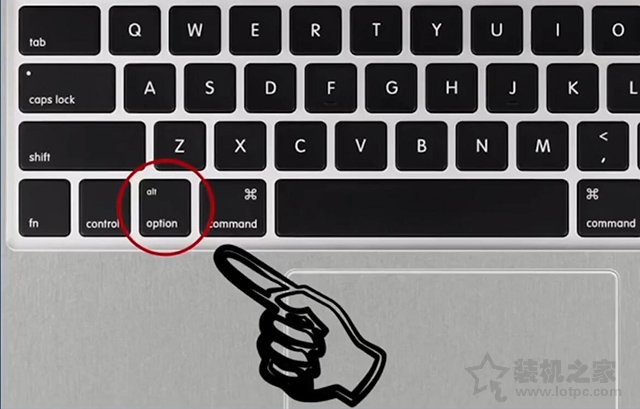
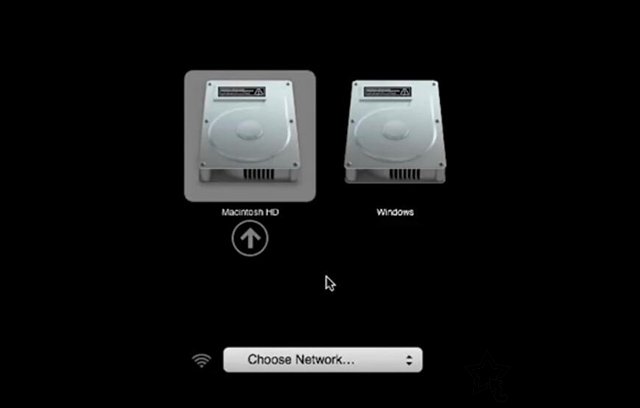
1、正常双系统安装好,电脑开机之后默认会进入Windows10系统,我们要如何切换至MAC OS系统中呢。将电脑开机,一直按住键盘上的alt(option)键,直到出现了系统选择,如下图所示。
以上就是装机之家分享的苹果MAC电脑安装Windows10双系统详细教程,在苹果MAC OS系统安装Windows系统其实很简单,就算是电脑小白,【企闻】《“大婁山方竹筍”檢驗報告》對外發布,只需要按照教程步骤,一步一步操作就可以完成安装苹果电脑双系统。以上方法也可以安装Win7系统,只是系统镜像不同而已,下载Win7镜像即可,不同于Windows安装界面,另外Win7系统支持驱动程序等不会自动下载,需要你手动从苹果官方下载对应版本的支持软件放到U盘中进行安装。