


小米手机开发版迎来了自己的录屏功能,免除ROOT,可设置录屏视频分辨率、画质调节、物理按键提示,目前是屏幕录制比较完美的录屏方案。那么除了录制屏幕还能干什么呢?小米社区的某资深玩家给大家展示的另类玩法之特殊截图,在实际使用过程中,会遇到几个场景无法截图:
二、开启悬浮球后,点击悬浮球,当悬浮球功能弹开的时候,也无法截取悬浮球弹开的界面,如操作截图,悬浮球就会收回去隐藏。
三、私密相册、私密文件夹、私密便签下拉的时候,由于手指已经在下拉操作,这时候也无法调用悬浮球,下拉通知栏来截图。
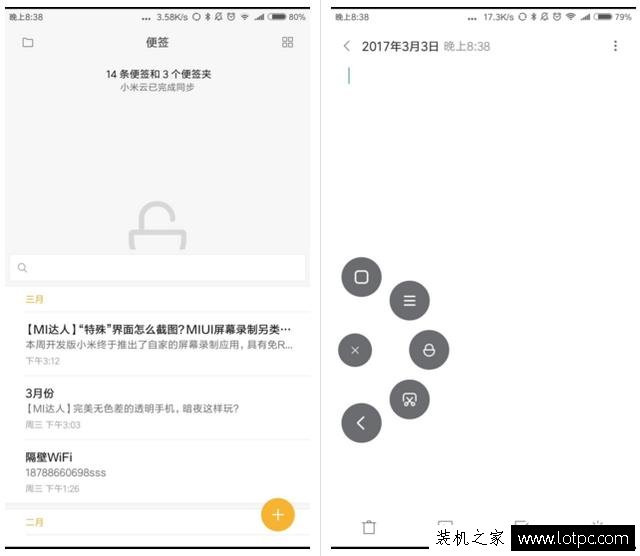
以上场景进行说明,还有许多无法截图的场景,所以需要MIUI新增的屏幕录制应用,通过视频的方式把画面记录下来。
为了最大限度保证截图所得到的画质,需要提前设置,打开屏幕录制、点击右上角设置按键,把视频画质调整到16Mbps,关闭显示屏幕触摸提示、关闭物理按键提示,避免在截图画面显示其他元素。
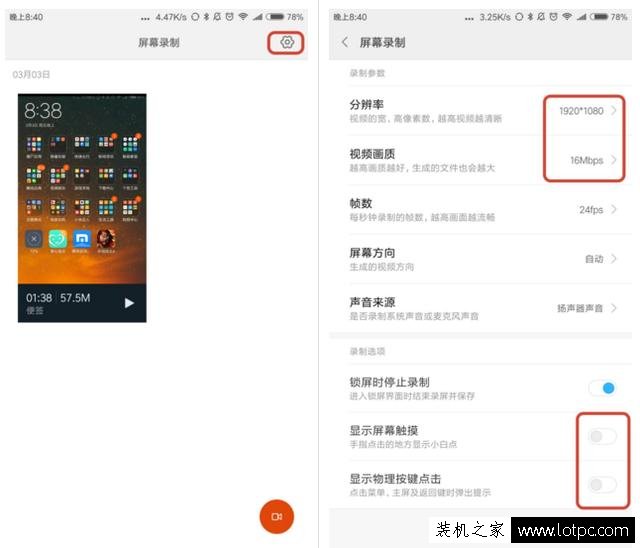
设置好分辨率与画质后,返回屏幕录制界面,点击右下角的屏幕录制按钮,点击开始即可开始录制屏幕,操作完成后,点击右下角的停止录制完成视频录制,这是小米自己家的屏幕录制,所以屏幕录制不会把悬浮控制菜单录制到视频中,第三方录屏应用会把控制按钮一起录制,不完美。深圳市北川通电子有限公司
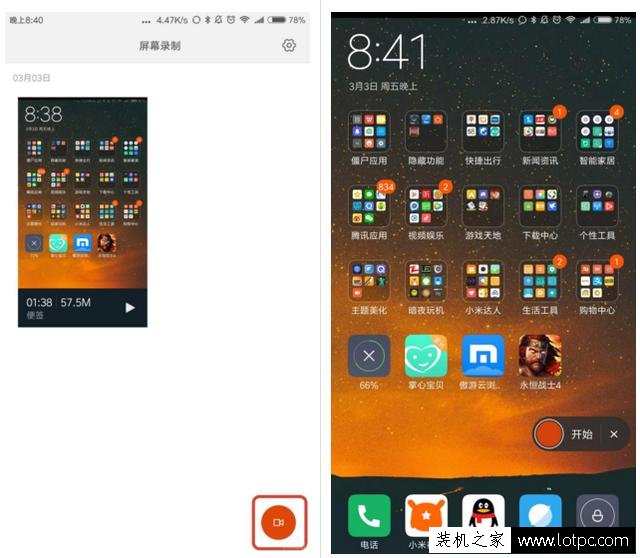
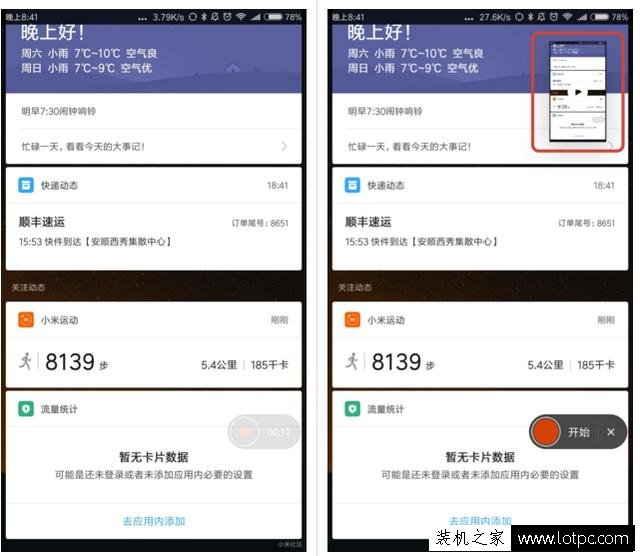
屏幕录制的视频可以通过相册与屏幕录制应用查看,点击相应的视频打开,点击播放按钮即可播放,由于这是根据屏幕分辨率来录制的,所以播放的时候它就是手机屏幕那么大的画面,播放视频的时候,如果画面中有视频控制工具,只要点击一下屏幕,视频控制工具就会自动隐藏,如下图,然后再用音量键+菜单键或者三指下滑截图。这样就可以获得特殊界面的截图。


