


微软新一代操作系统Windows 10 正式版发布了,Win10 正式版对高分屏显示做了一些优化,如果你当前使用的是大尺寸显示设备,或者直接是土豪用mac来装windows,你的显示分辨率可能是1920x1080或更高,为了视觉观感上的舒服,可能你会选择设置一个较高的DPI缩放级别,比如125%以上,屏幕上的内容看起来会更大一些,更容易阅读。
早先时候在Windows Vista/Win7/Win8/Win8.1中这么做的时候,不会有任何问题,但是在最新的Win10中,你就会发现,某些操作性窗口中的字体会显得很模糊,让你恼火不已。比如Windows服务窗口中。
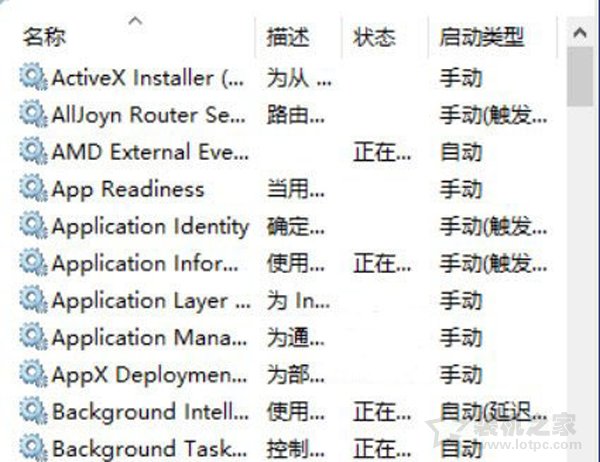
问题出在Windows10中微软采用了新的DPI解决方案上,瑞年实业投资(广东)有限公司有可能微软这么做是为了兼顾移动设备,但是用户呢?得有个比较好的解决方法不是?装机之家小编现在介绍2个不同的办法来解决这个问题。
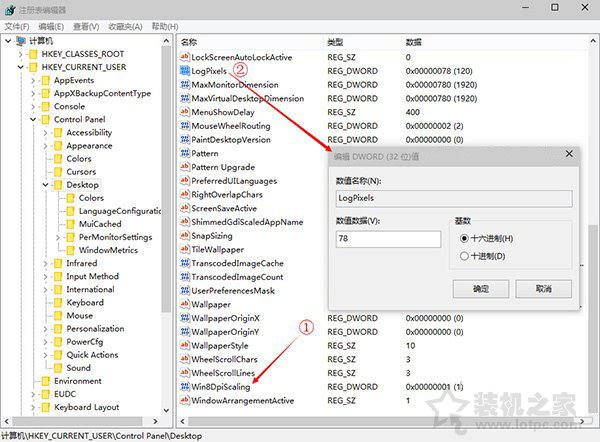
方法确实可行,但是该方法有一个缺点,那就是Win10系统每重启两次后,都会将注册表还原到未修改状态,当然你就要重新修改来解决了,可以写写一个批处理放到开机启动文件夹来解决,开机时会出现CMD窗口,不利于甄别,对有洁癖的用户更是不可忍。
现在已有国外网友利用系统中的API制作了一个小工具,较“完美”地解决了此问题,在微软选择修复这个问题之前,可临时采用这个方法来解决问题。方法如下:
②打开后选择“Use Windows8.1 DPI scaling”,然后选一下你想要的缩放级别,点击下面的 Apply 应用,OK 确认,打完收工。


