【生意多】-免费发布分类信息
当前位置: 首页 » 新闻 » 教程 » 正文

Indesign如何打乱页面顺序?Indesign移动页面到指定位置的方法

放大字体  缩小字体 发布日期:2021-07-17 04:13:43    来源:惠农网    浏览次数:161
导读

Adobe InDesign是一款功能强大的印刷品排版与设计软件,十分专业,软件拥有许多实用工具,能够高效的进行页面排版,对于用户来说,使用简单,界面直观,能帮从事设计的朋友们快速完成任务,做出精美的页面。今天小编为大家分享的InDesign操作技巧是——Indesign如何打乱

Adobe InDesign是一款功能强大的印刷品排版与设计软件,十分专业,软件拥有许多实用工具,能够高效的进行页面排版,对于用户来说,使用简单,界面直观,能帮从事设计的朋友们快速完成任务,做出精美的页面。今天小编为大家分享的InDesign操作技巧是——Indesign如何打乱页面顺序以及移动页面到指定位置的方法。

  方法步骤

  1、双击打开Indesign。

Indesign移动页面到指定位置的方法

  2、点击新建,建立一个新的空白文档。

Indesign移动页面到指定位置的方法

  3、点击页面下方的新建页面按钮,新建几个页面。

Indesign移动页面到指定位置的方法

  4、本次共新建了6个页面,并且为每个页面进行编号。

Indesign移动页面到指定位置的方法

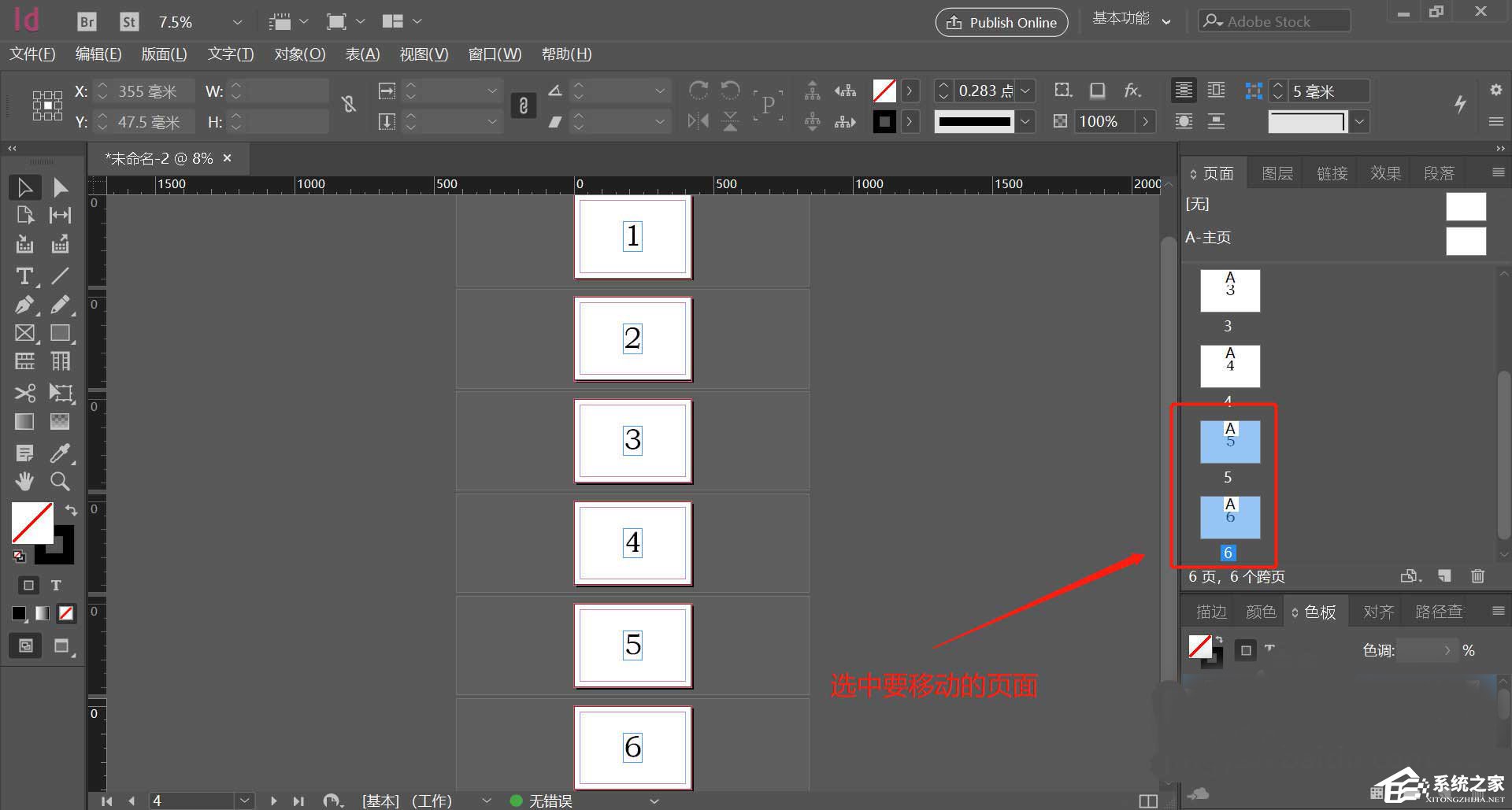
  5、按住shift,选中要多个要移动的页面,如果是单个页面不需要按住shift。
Indesign移动页面到指定位置的方法

  6、单击鼠标右键,再点击移动页面。

Indesign移动页面到指定位置的方法

  7、再移动页面对话框中输入要移动的位置,并点击确定。

Indesign移动页面到指定位置的方法

  8、页面移动成功。

Indesign移动页面到指定位置的方法
 
(文/小编)
打赏
免责声明
• 
本文为小编原创作品,作者: 小编。欢迎转载,转载请注明原文出处:https://www.31duo.com/news/show-1044607.html 。本文仅代表作者个人观点,本站未对其内容进行核实,请读者仅做参考,如若文中涉及有违公德、触犯法律的内容,一经发现,立即删除,作者需自行承担相应责任。涉及到版权或其他问题,请及时联系我们。
 

(c)2016-2019 31DUO.COM All Rights Reserved浙ICP备19001410号-4

浙ICP备19001410号-4