


电脑上录屏软件哪个好?在使用电脑的时候,经常会遇到需要记录电脑上内容的方法,如果需要录屏的高质量的清晰视频,可以选择什么好的录屏方法?今天分享两种录屏方法。如果你需要录制高质量的电脑录屏,查看下面的录屏方法!

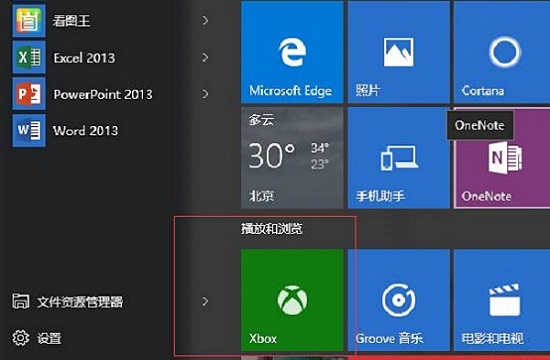
如果你正好使用的是windows系统电脑,可以试试这个方法。使用的是windows系统的Xbox功能,用于专业的游戏录屏。如果想要录屏其他内容,可以使用网页中的浏览器。使用同时按下win键和G键,在弹出的框中点击开始录屏,录屏结束之后就可以在桌面看见录制完成的视频了。
录制高质量的视频,最好使用专业的录屏软件。建议使用“嗨格式录屏大师”,其中提供了多种的录屏模式。是一款集电脑屏幕录制、音画同步录制、娱乐游戏、在线课程等功能于一体的高清视频录制软件。录屏的操作并不难,电脑小白也能够快速上手录屏。

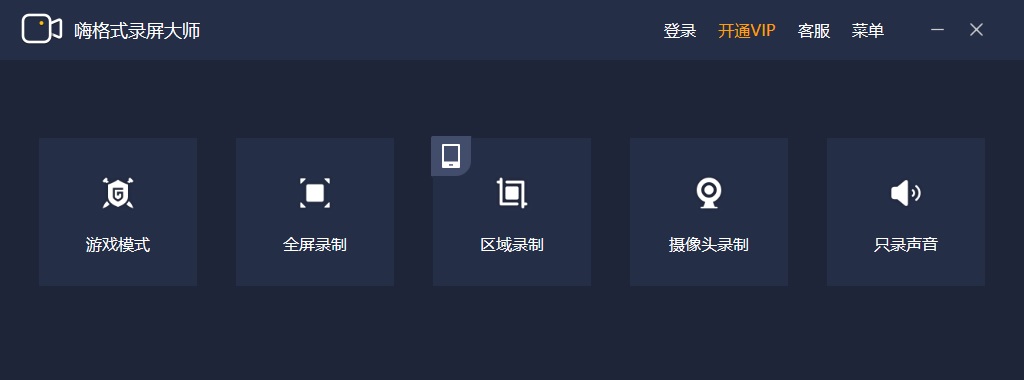
百度“嗨格式录屏大师官网:”安装软件至电脑。然后在首页中选择需要的录屏模式,一般的录屏选择全屏模式即可。
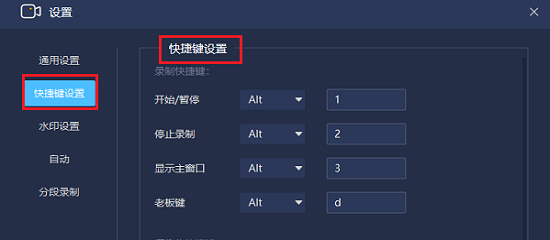
如果你需要长时间的录屏,可以设置录屏的自动保存时间,具体的设置包括:视频格式、视频清晰度、视频帧率、声音来源、定时计划录制、鼠标指针、摄像头开关等等。提醒一下:设置录屏保存路径的时候,要保证电脑存储空间充足,不然容易造成录屏文件受损。
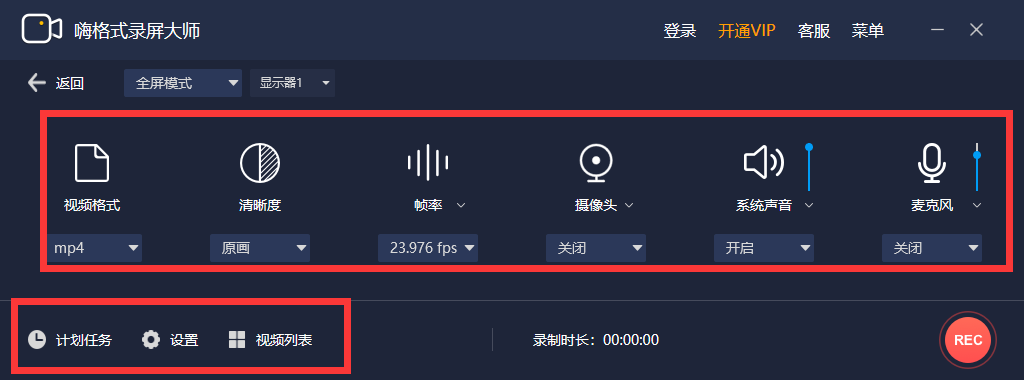
如果需要录制清晰度高的视频,可以更改下设置中的清晰度和帧率。确认之前的具体设置无误后,点击“开始录制”按钮即可开始录屏。屏幕录制完成之后,点击“停止录制”即可。
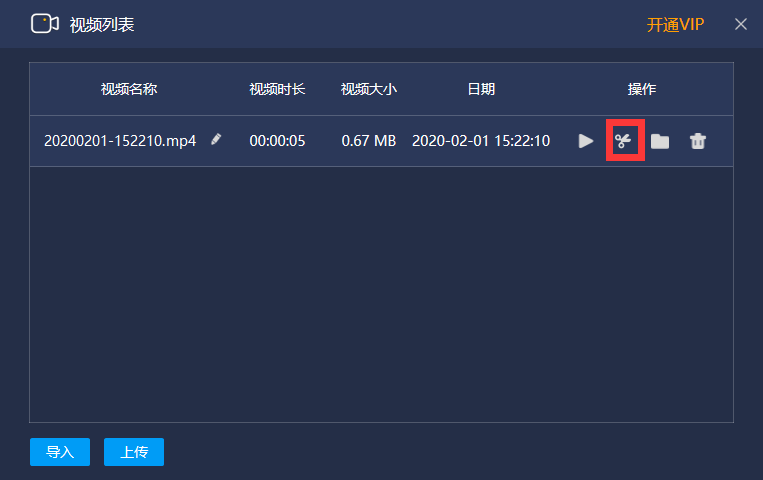
录制完成的视频,可以使用嗨格式录屏大师直接剪辑,剪去不需要的片头和片尾。左下角导入需要剪辑的视频,剪辑之后导出。还可以直接将剪辑好的视频上传至需要的平台,方便快捷。
上面介绍了两个关于电脑录屏的方法,其实录屏的方法并不难。你可以根据自己需要录屏的方法选择合适的录屏模式。如果你还想了解其他的录屏内容,可在下方评论留言!

