


weixin_45558629:出了squashfs error,按网上一些说应急处理的grub命令但输入后按ctrlx没有反应,我是用移动硬盘装的,有人有出过这样的error
weixin_44623637:楼主我想问一下,为什么我一到后面磁盘分区的时候卡在那不动呢?就是卡在那,点任何地方都没有反应。
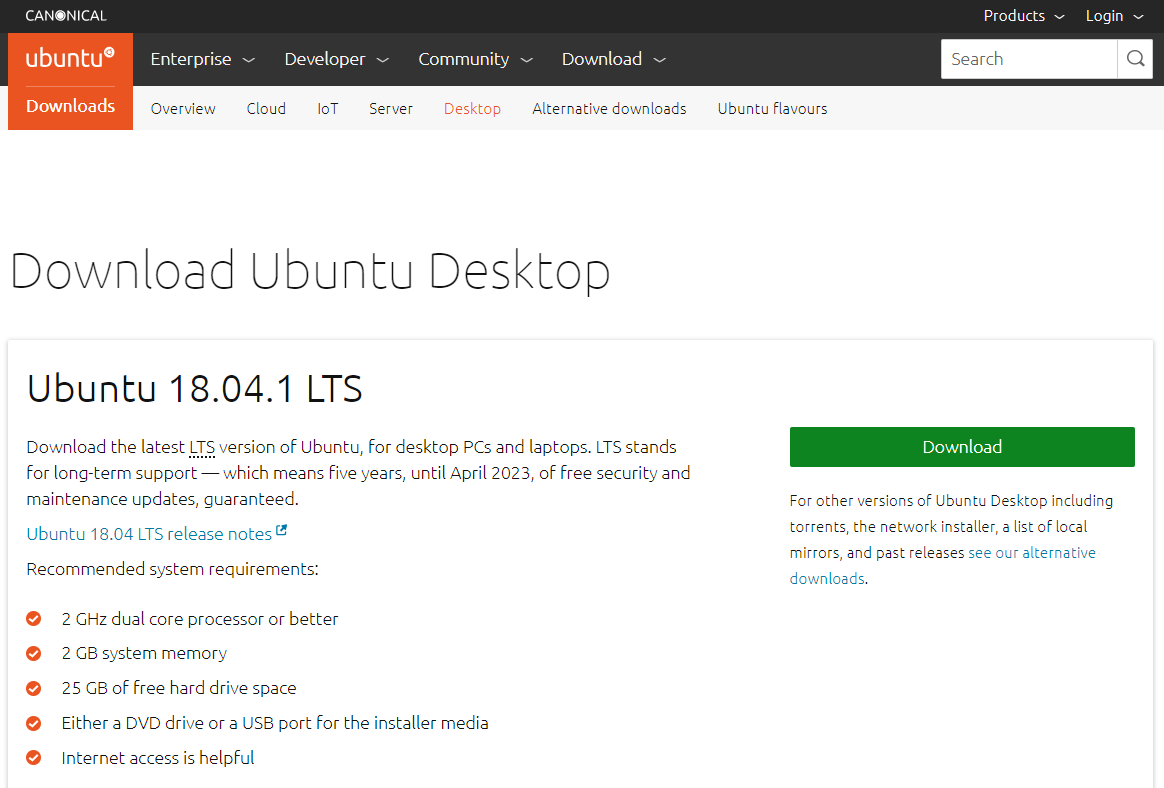
5)在弹出的文件选择对话框中找到下载好的 Ubuntu18.04.1 LTS 镜像文件,打开后如下图所示:
,接着在弹出来的窗口左侧点击存储/磁盘管理,进入磁盘管理界面,如下图所示:2)在你要安装的目标磁盘中,通过
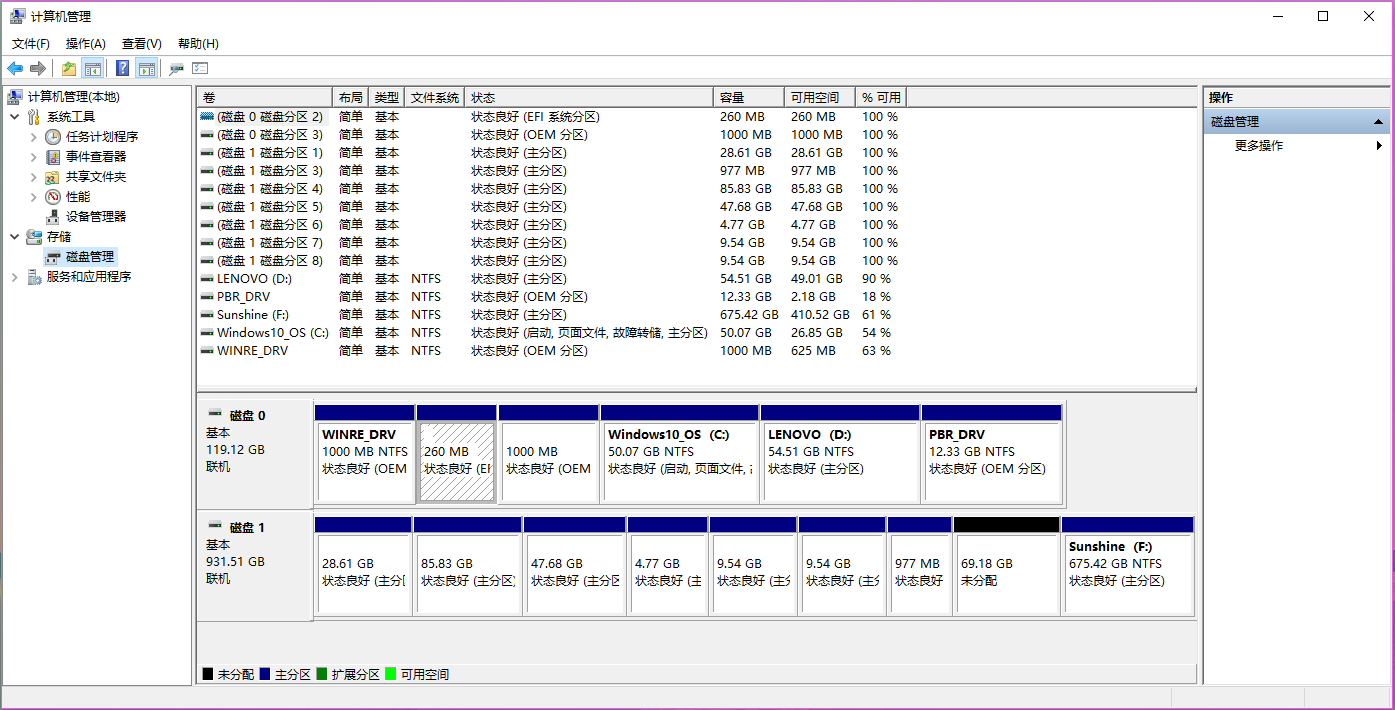
操作腾出一块未分配的磁盘空间作为安装区,我要安装的位置是 磁盘1,所以我在 磁盘1 中整合出了 256GB 的空间用来安装 Ubuntu18.04.1(安装区的大小依磁盘总的空间以及你的需要而定),这一步弄好后如下图所示:
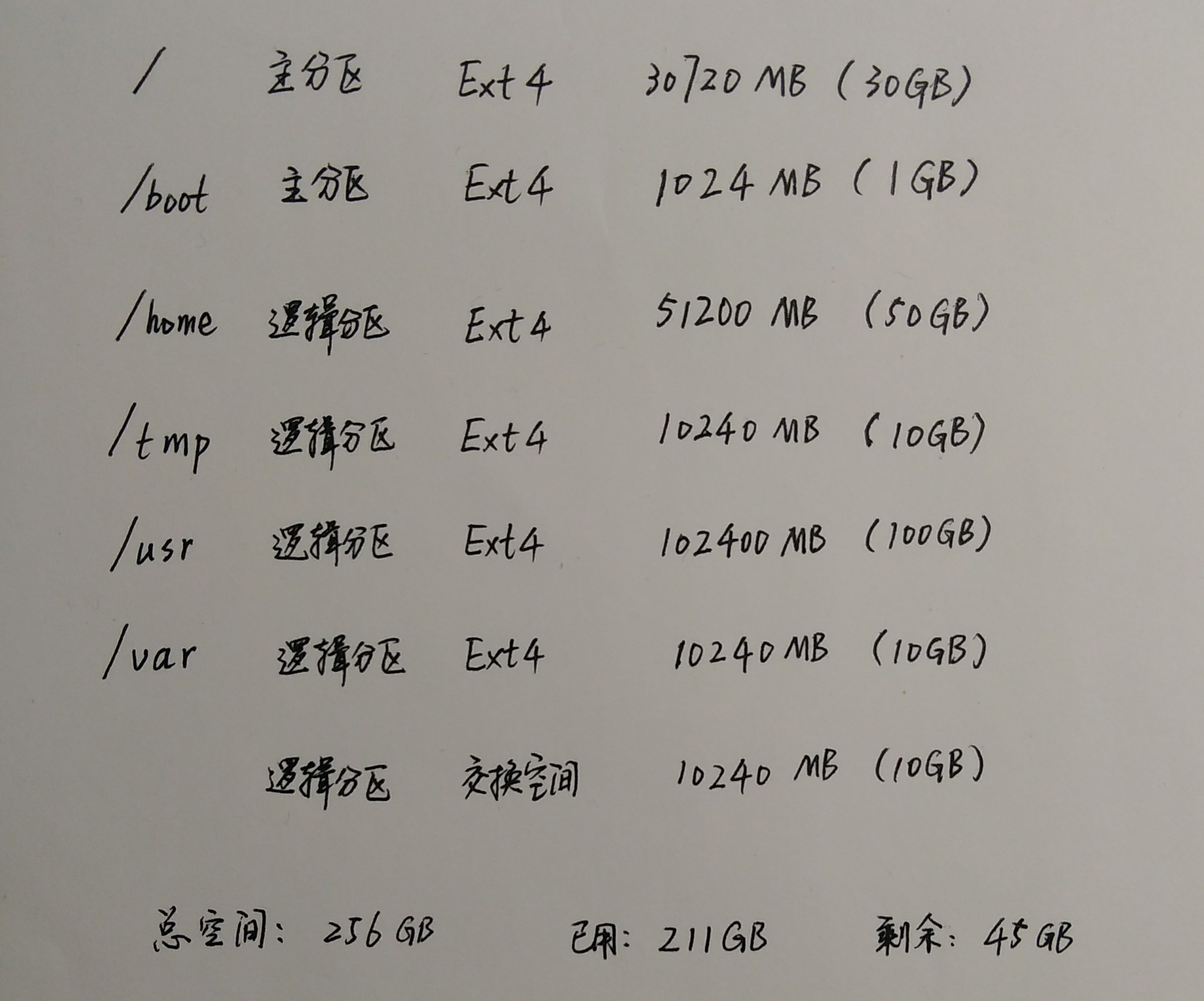
接下来需要我们手动分区,前面我们给在磁盘1给 Ubuntu18.04.1 预留了 256GB 的磁盘空间,下面对这 256GB 的空间进行分区。详情如下图所示,最后还剩下 45GB 的空间,以备不时之需。(具体的分区原则几句话将不清楚,自行百度)
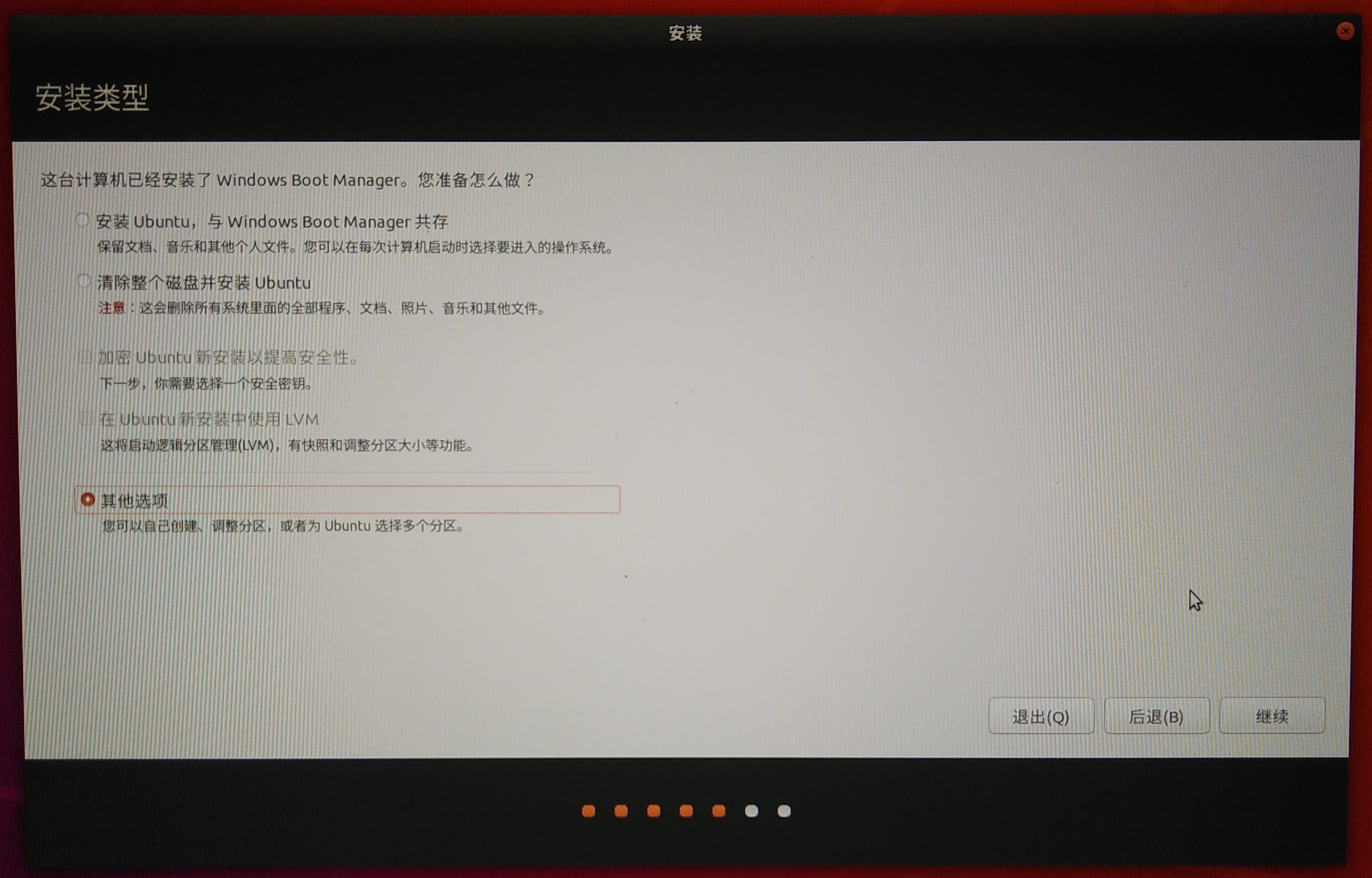
例如:sda3 表示磁盘 a 的第三个分区,sdc1 表示磁盘 c 的第一个分区前面我们给在磁盘1给 Ubuntu18.04.1 预留了 256GB 的磁盘空间,对应于下图的 /dev/sdc下的 空闲区
,你在哪个磁盘上安装的 ubuntu(在哪个磁盘上分区),就选择那一个磁盘。然后点击右下角
至此,Ubuntu18.04.1 安装完成!此时拔出 U盘,接着重启电脑,看看自己安装的成果吧!
不一定适合你的配置,但你可以耐心的按照我的思路尝试,如果你有更好的想法,欢迎指出。我的配置如下:神舟笔记本,双硬盘(128固态+1t机械),bios模式为uefi(按Win+R打开运行,输入msinfo32,回车查看系统信息。在 BIOS模式 中如果显示“传统”,表示系统启动方式为......
1、网络配置1 首先打开虚拟网络编辑器进行配置,会加载几秒钟2 点击更改设置1.3 选择添加网络,添加一个Vment0,并设置为桥接模式,桥接到 处设置为自动即可,如下图所示注意:这里有可能会出现问题:无法将网络更改为桥接状态,没有未桥接的主机网络适配器,解决办法请查看我的另外一章博客:

操作。每一步的操作,左下角都会提示操作方式!!1.选择系统语言-English2.键盘设置-English3.选择操作Install
4.网络选择(默认是DHCP,因为我没开DHCP只能设置静态地址)选择eth0回车5.使用静态配置,选择回车进入配置6.配置网络7.选择Done8.选择Done9.选择Done10.文件系统设置-选择使用整个磁盘1......

