


,金山的产品用着一直都不错,这款金山PDF阅读器拥有支持多种浏览模式、新增添加书签、阅读记录等功能,简单好用。51下载站提供
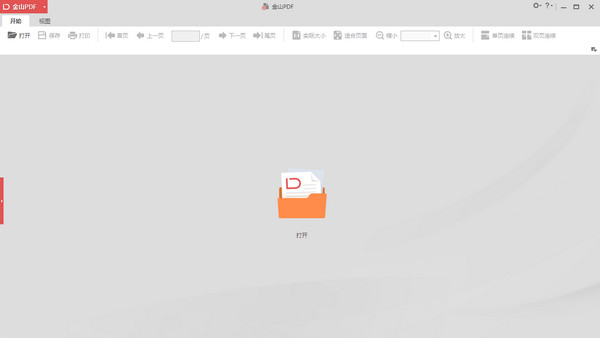
金山PDF阅读器是一款精巧稳定的PDF阅读工具,为您提供更快速、舒适的阅读体验。它同时支持多种浏览模式,启动迅速,简洁易用,为您免费提供高效的PDF阅读服务。
金山PDF阅读器安装完成后,您就可以开始阅读pdf文件了。金山PDF支持跳转到指定页面、调整文档页面显示尺寸等功能。
点击“开始”或“视图”选项卡下的“首页”、“尾页”、“前一页”、“后一页”按钮,跳转到相应页面。您也可以直接在框中输入页码进入指定页面。
金山PDF阅读器通过左侧导航窗“缩略图”可以跳转至指定页面。拖拽移动缩略图中的方框,可以跳转至当前页面的指定位置。缩略图窗口顶部可以放大或缩小缩略图。
金山PDF阅读器通过目录可以进入指定的标题阅读。点击左侧导航窗“目录”按钮,点击相应目录跳转至指定位置。点击书签前面的“+”或“-”可以展开或收起目录。
金山PDF阅读器提供多种查看模式。您可以单击“开始”选项卡下的“放大”、“缩小”来缩放PDF文档,或直接选择缩放比例进行缩放。
单击“开始”选项卡下“实际大小”(图)和“适合宽度”(图)可以设置页面布局。此外,您还可以单击“视图”选项卡使用更多页面布局设置。
2、选择“金山PDF阅读器”菜单 “打印”或“开始”选项卡“打印”
您可以在“金山PDF阅读器”菜单 “打印”或“开始”选项卡“打印”打开打印对话框并更改打印选项。按照打印对话框的内容,完成打印设置。

