


上面是当前地区的镜像文件,下面是其他区域的。直接选择当前地区的一个镜像文件进行下载即可(镜像文件4G多)。
(压缩空间视个人情况而定,与分区大小有关,这里先给一些分区大小的建议,可以自行计算需要的压缩空间大小:
/boot :用来存放与 Linux 系统启动有关的程序,比如启动引导装载程序等,建议大小为 100MB -200MB。 (据说新版本都不需要划分该区了,不过我参照的网络资料比较旧,所以划分上了,据说必须是在主分区,所以从c盘压缩了200M左右的空间,)
/usr :用来存放 Linux 系统中的应用程序,其相关数据较多,建议大于 3GB 以上。
4,点:继续,出现如下界面,上面几项可自己设定,默认也可以,装完系统后可更改,不影响安装,点:软件选择
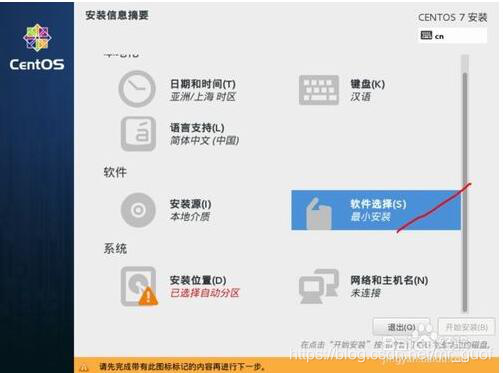
5,安装默认的是:最小安装,也就是系统装完后只有终端页面,对于我等小白来说一开始还是需要有更人性化的桌面,选择:Gnome桌面。左上角点:完成
/boot :用来存放与 Linux 系统启动有关的程序,比如启动引导装载程序等,建议大小为 100MB -200MB。 (据说新版本都不需要划分该区了,不过我参照的网络资料比较旧,所以划分上了,据说必须是在主分区,所以从c盘压缩了200M左右的空间,)
/usr :用来存放 Linux 系统中的应用程序,其相关数据较多,建议大于 3GB 以上。
11.点左上角:完成。系统开始安装,二十分钟左右吧,完成之后点:重启(重启前记得拔下u盘)
是免费版,推荐在官网上直接下载,DVD ISO:普通光盘完整安装版镜像,可离线安装到计算机硬盘上,包含大量的常用软件,一般选择这种镜像类型即可。Everything ISO:包含了完整安装版的内容,并对其进行补充,集成了所 有软件。Minimal ISO:这个版本为精简版的镜像,可以安装一个基本的

的镜像文件还有VMware的安装文件,将软件安装好。2.打开VMware,创建新的虚拟机。 给自己的虚拟机起名称设置网络连接模式桥接模式:vmnet1-获取一个和电脑物理网卡一样的物理地址 转发net:vmnet8-获取一个与vmnet1的网段一样的IP,通过物理网卡进行转发到外网 仅主机模式:host-on......
6.8,64位的,虚拟机时VMvare,采用的是双网卡方式。至于双网卡的作用和nat,桥接和hostonly模式请参见我的另一篇文章。安装回环网卡安装
前准备 2. 废话不多说,开始了◆打开虚拟机,点击文件---》新建虚拟机 ◆出现如下内容。选择典型,单击下一步◆出现如下界面之后,我们选择“稍后安装操作系统”,然后单击“下一步” ......

