


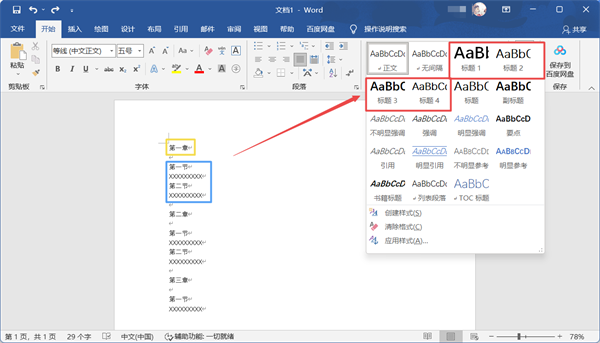
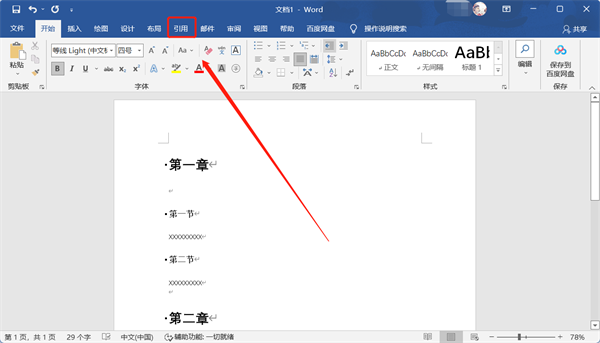
 2、为需要生成目录的标题设置好标题格式后,点击上方切换到【引用】;
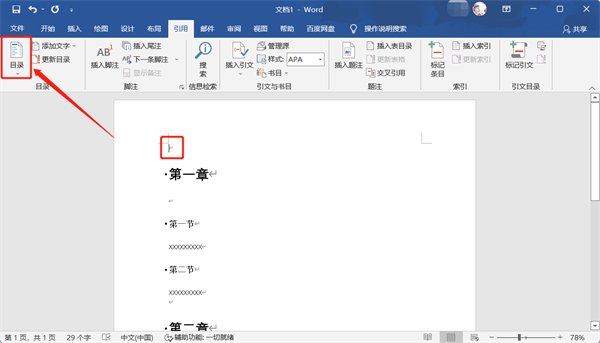
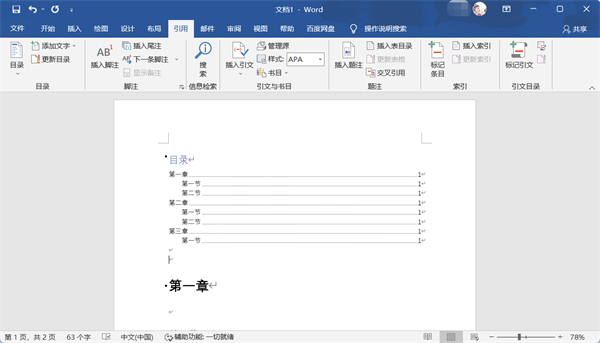
  3、然后使用鼠标点击需要添加目录的位置,再点击左上角的【目录】;
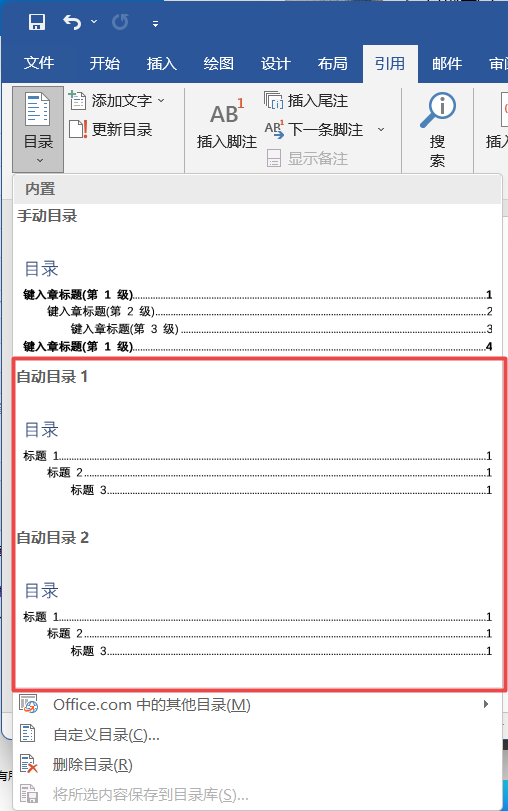
  4、选择你所需要使用的自动目录样式,选择并使用该自动目录;
  5、点击后即可在你的Word文档中生成自动目录。
  以上就是word怎么自动生成目录步骤的全部内容了,希望以上内容对您有所帮助!
在Word应用中,我们可以通过自动目录功能快速生成一个文档的目录,查看到文档中的所有标题,那我们怎么自动生成目录呢,Microsof
2、为需要生成目录的标题设置好标题格式后,点击上方切换到【引用】; 3、然后使用鼠标点击需要添加目录的位置,再点击左上角的【目录】; 4、选择你所需要使用的自动目录样式,选择并使用该自动目录; 5、点击后即可在你的Word文档中生成自动目录。 以上就是word怎么自动生成目录步骤的全部内容了,希望以上内容对您有所帮助!
