


2.选择装机类型在这里我们选择自定义,典型的虚拟机大部分是系统默认选项我们没法改,当然你如果只是为了单纯创建个虚拟机不做其他用途可以选择典型,在这里我们主要讲解自定义虚拟机安装
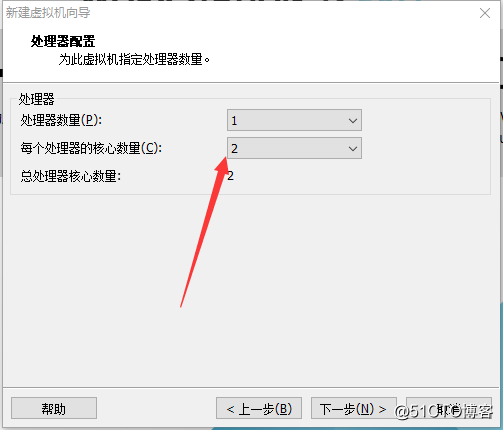
7.处理器这个根据你电脑情况来选如果你的电脑是八核你可以选2核或4核如果你处理器是四核你可以选1核或2核,只要不超过你电脑本身核数就行,超过了你的虚拟机就可能启动不起来,这里我选择2核
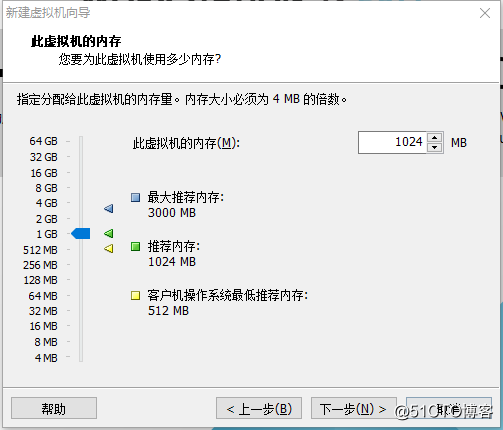
8.虚拟机内存这个也是根据你电脑自身情况来选你电脑如果有8G内存你可以选2G 或者4G 如果你电脑4G内存就选1G或2G,我们最好按推荐来,如果虚拟机内存过高会影响你电脑流畅性,因为我电脑才4G内存所以这里我选择1G
9.网络连接上我们如果需要虚拟机上网就要选择桥接网络或者net模式,这里我们选择使用桥接网络
13.磁盘大小我们可以给个较大的空间,这只是我们给定的空间,并不是这个客户机真实所占空间,到后面我们给它进行分区时才是它的真实大小,所以不用担心自己磁盘空间不足,当然也不能太小,太小系统就装不上了,这里我给它分配200G并将它储存为单个文件。
18.在这里我们选择仅主机模式,这是为了以后在没有网络的情况下也能让自己电脑里的虚拟机之间能够相互联通
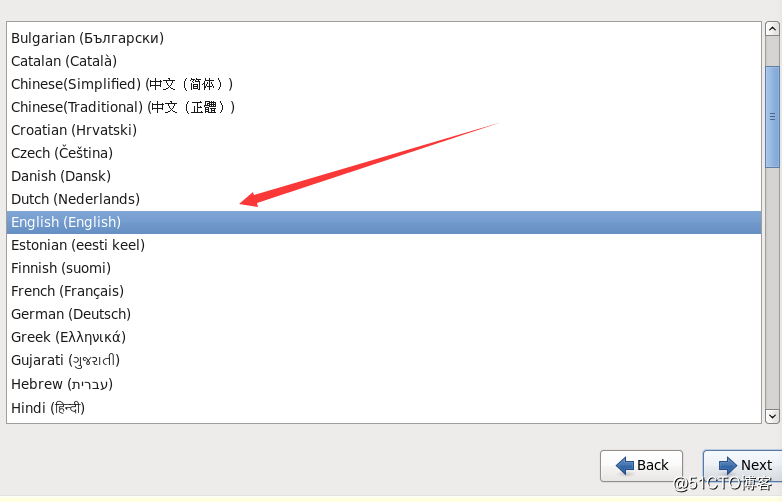
5.语言选择我们选择English,当然也可以选择中文,不过中文会导致系统有部分会出现乱码,在这里我们主要讲解English系统安装方法
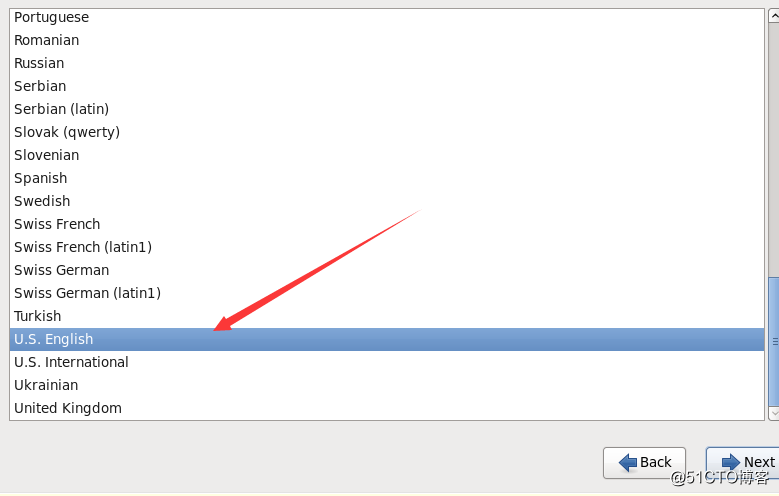
7.安装介质,如果你安装到本地硬盘选第一个,如果你装到移动硬盘上就选择第二个,因为我是在本地硬盘里安装,所以这里我选择第一个
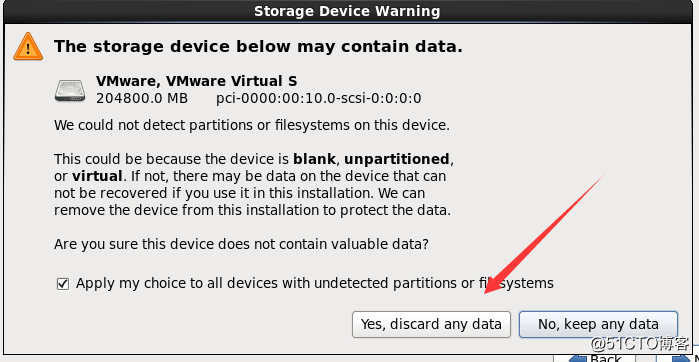
9.给计算机命名,这个可以随便命名,但最好不要用中文,有时候系统会识别不了,这里我就选默认名字了
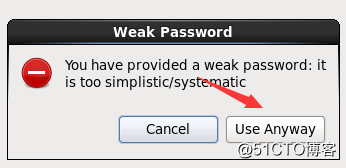
12.如果你的命令过于简单的话他会提示你命令过于简单是否要继续使用,我们这个时候选择use anyway
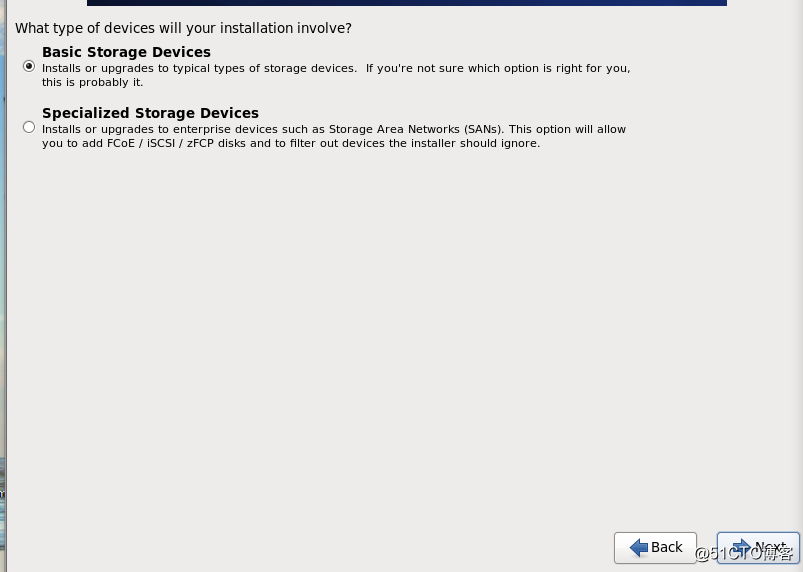
13.到磁盘分区这里我们选择最后一个,因为我们之前已经给磁盘定了200G 如果选择第一个系统就会把这200G分完,如果你磁盘空间不足的话系统就装载失败了,所以为了更好的利用空间我们选择最后一个手动分区
18.接着我们可以创建一个大点的分区供其他用途,做个实验储存个文件什么的,在这里我创建了一个/other目录同样给它分了20G
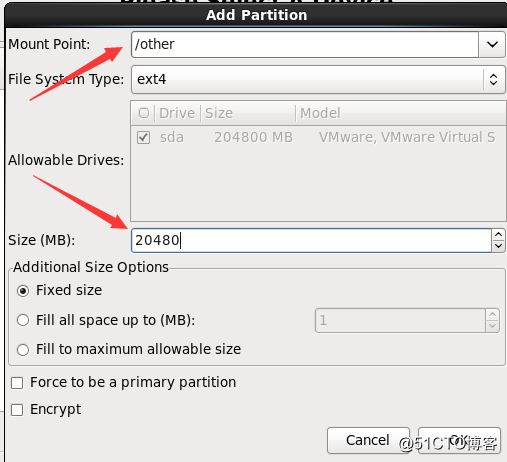
19.接着我们创建一个swap分区,swap分区会在系统的物理内存不够用的时候,把物理内存中的一部分空间释放出来,以供当前运行的程序使用。所以我们现在也不用分太大占空间,swap分区到后面如果不够用还可以增加,所以我们这里就先分4G
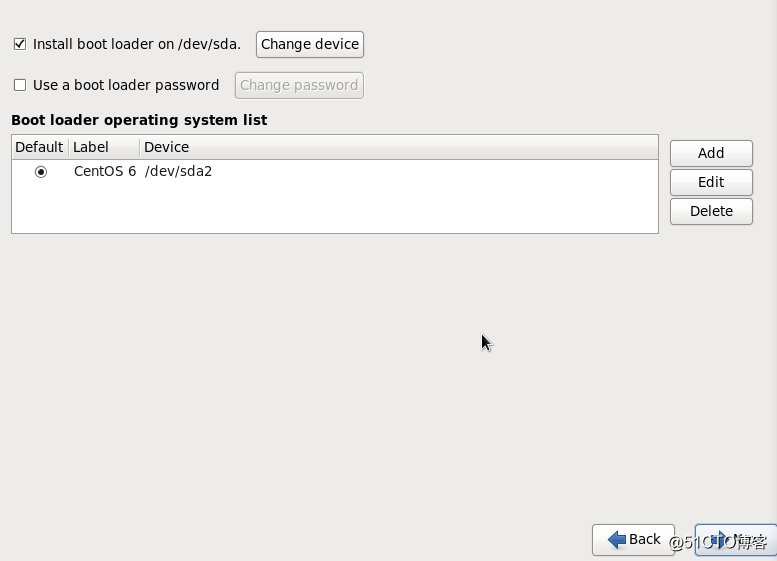
23.设定boot loader的位置,保持默认设置即可。(从U盘安装系统时需要更改此设定点第二个)
24.选择需要安装的软体,这里我们选择第一个Desktop,这样其他的服务软件安装包都可以在后续自己手动安装,(如果为了安装的更快点也可以选择Minimal)
27.到这里Linux系统基本上算是装好了,前两个都点forword就行,到这里可以创建普通用户,自己可以随便创建,也可以跳过,我这里没有创建跳过了
联网的流程。 在开始解决问题之前,我得先介绍三个重要的东西。 1.网络连接图标:通常在
kaggle猫狗大战[包含训练(25000张猫狗照片)和测试数据集(12500张猫狗照片)]
由于kaggle的照片存储在google,国内用户无法直接下载,因此这里提供了百度云盘的下载地址,如需要请自行下载本资源 kaggle猫狗大战
,会一些基本操作,可是都没有整理起来,加上是做开发,不做运维,有些命令忘记了,所以现在整理成博客,当然vi,文件操作等就不介绍了,慢慢积累一些其它拓展的命令,博客不定时更新free -m其中:m表示兆,也可以用g,注意都要小写Men:表示物理内存统计total:表示物理内存总数(total=used+free)use......

一、安装前查看CPU是否支持虚拟化技术BIOS开启VT指南1、进入BIOS参考以下按键,开机时按住对应的键进入BIOS:组装机以主板分,华硕按F8、Intel按F12,其他品牌按ESC、F11或F12; 笔记本以品牌分,联想ThinkPad系列按F1,其他品牌按F2;品牌台式机按品牌分, Dell按ESC,其他按F12;如果仍然不能进入BIOS,找找电脑(主板)说明......
之前,我们应当先了解下面几个概念。 1.什么是封装系统 系统封装是将一个完整的系统以拷贝的形式打包,然后用粘贴的形式安装在另外一个系统盘上,而正常安装则是通过Setup程序进行安装。它的好处是可以大大地节约时间并且可以在里面加入自己喜欢的软件等操作。 2.什么是
? 虚拟系统通过生成现有操作系统的全新虚拟镜像,它具有真实系统完全一样的功能,进入虚拟系统后,所......

