


date命令用于显示及设置系统的时间或日期,格式为“date [选项] [+指定的格式]”。
只需在强大的date命令中输入以“+”号开头的参数,即可按照指定格式来输出系统的时间或日期,这样在日常工作时便可以把备份数据的命令与指定格式输出的时间信息结合到一起。例如,把打包后的文件自动按照“年-月-日”的格式打包成“backup-2017-9-1.tar.gz”,用户只需要看一眼文件名称就能大概了解到每个文件的备份时间了。date命令中常见的参数格式及作用如下表
date命令中的参数%j可用来查看今天是当年中的第几天。这个参数能够很好地区分备份时间的新旧,即数字越大,越靠近当前时间。该参数的使用方式以及显示结果如下所示。
如果您没有Linux系统的管理经验,当前只需了解一下wget命令的参数以及作用,然后看一下下面的演示实验即可,切记不要急于求成。后面章节将逐步讲解Linux系统的配置管理方法,可以等您掌握了网卡的配置方法后再来进行这个实验操作。表2-5所示为wget命令的参数以及参数的作用。
尝试使用wget命令从本书的配套站点中下载本书的最新pdf格式电子文档,这个文件的完整路径为,执行该命令后的下载效果如下:
接下来,我们使用wget命令递归下载网站内的所有页面数据以及文件,下载完后会自动保存到当前路径下一个名为的目录中。执行该操作的命令为wget -r -p,该命令的执行结果如下。
估计读者在第一次执行这个命令时都要惊呆一下怎么会有这么多输出值,这可怎么看得过来?其实,刘遄老师通常会将ps命令与第3章的管道符技术搭配使用,用来抓取与某个指定服务进程相对应的PID号码。ps命令的常见参数以及作用如表2-6所示。
Linux系统中时刻运行着许多进程,如果能够合理地管理它们,则可以优化系统的性能。在Linux系统中,有5种常见的进程状态,分别为运行、中断、不可中断、僵死与停止,其各自含义如下所示。
Z(僵死):进程已经终止,但进程描述符依然存在, 直到父进程调用wait4()系统函数后将进程释放。
当执行ps aux命令后通常会看到如表2-7所示的进程状态,表2-7中只是列举了部分输出值,而且正常的输出值中不包括中文注释。
如前面所提到的,在Linux系统中的命令参数有长短格式之分,长格式和长格式之间不能合并,长格式和短格式之间也不能合并,但短格式和短格式之间是可以合并的,合并后仅保留一个-(减号)即可。另外ps命令可允许参数不加减号(-),因此可直接写成ps aux的样子。
top命令相当强大,能够动态地查看系统运维状态,完全将它看作Linux中的“强化版的Windows任务管理器”。top命令的运行界面如图2-6所示。
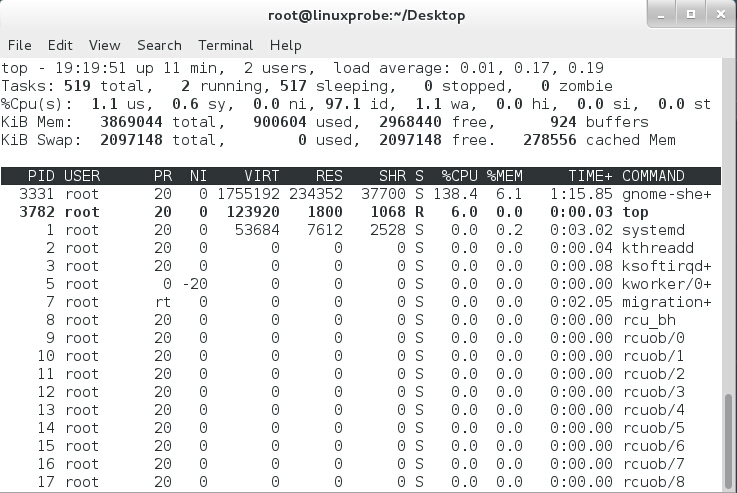
第1行:系统时间、运行时间、登录终端数、系统负载(三个数值分别为1分钟、5分钟、15分钟内的平均值,数值越小意味着负载越低)。
第3行:用户占用资源百分比(us)、系统内核占用资源百分比、改变过优先级的进程资源百分比、空闲的资源百分比(id)等。其中数据均为CPU数据并以百分比格式显示,例如“97.1 id”意味着有97.1%的CPU处理器资源处于空闲。
PR 和NI 是指优先级,数值越低优先级越高,可以用nc命令来修改优先级;s表示现在的服务状态(status),
pidof命令用于查询某个指定服务进程的PID值,格式为“pidof [参数] [服务名称]”。
每个进程的进程号码值(PID)是唯一的,因此可以通过PID来区分不同的进程。例如,可以使用如下命令来查询本机上sshd服务程序的PID:
kill命令用于终止某个指定PID的服务进程,格式为“kill [参数] [进程PID]”。
接下来,我们使用kill命令把上面用pidof命令查询到的PID所代表的进程终止掉,其命令如下所示。这种操作的效果等同于强制停止sshd服务。
killall命令用于终止某个指定名称的服务所对应的全部进程,格式为:“killall [参数] [服务名称]”。
通常来讲,复杂软件的服务程序会有多个进程协同为用户提供服务,如果逐个去结束这些进程会比较麻烦,此时可以使用killall命令来批量结束某个服务程序带有的全部进程。下面以httpd服务程序为例,来结束其全部进程。由于RHEL7系统默认没有安装httpd服务程序,因此大家此时只需看操作过程和输出结果即可,等学习了相关内容之后再来实践。
如果我们在系统终端中执行一个命令后想立即停止它,可以同时按下Ctrl + C组合键(生产环境中比较常用的一个快捷键),这样将立即终止该命令的进程。或者,如果有些命令在执行时不断地在屏幕上输出信息,影响到后续命令的输入,则可以在执行命令时在末尾添加上一个&符号,这样命令将进入系统后台来执行。
*网卡名称、inet参数后面的IP地址、ether参数后面的(ether)网卡物理地址(又称为MAC地址),以及RX(接收数据包)、TX(发出数据包)的接收数据包与发送数据包的个数及累计流量**
使用last命令可以查看本机的登录记录。但是,由于这些信息都是以日志文件的形式保存在系统中,因此黑客可以很容易地对内容进行篡改。千万不要单纯以该命令的输出信息而判断系统有无被恶意入侵!
history命令能显示出当前用户在本地计算机中执行过的最近1000条命令记录。如果觉得1000不够用,还可以自定义/etc/profile文件中的HISTSIZE变量值。在使用history命令时,如果使用-c参数则会清空所有的命令历史记录。还可以使用“!编码数字”的方式来重复执行某一次的命令。
当Linux系统出现故障需要联系技术支持人员时,大多数时候都要先使用这个命令来简单收集系统的运行状态和服务配置信息,以便让技术支持人员能够远程解决一些小问题,亦或让他们能提前了解某些复杂问题。在下面的输出信息中,加粗的部分是收集好的资料压缩文件以及校验码,将其发送给技术支持人员即可。
所处的工作目录不同,当前工作目录下的文件肯定也不同。使用ls命令的“-a”参数看到全部文件(包括隐藏文件),使用“-l”参数可以查看文件的属性、大小等详细信息。将这两个参数整合之后,再执行ls命令即可查看当前目录中的所有文件并输出这些文件的属性信息:
如果想要查看目录属性信息,则需要额外添加一个-d参数。例如,可使用如下命令查看/etc目录的权限与属性信息:
在阅读文本内容时,谁也难以保证会按照从头到尾的顺序往下看完整个文件。如果只想查看文本中前20行的内容,该怎么办呢?head命令可以派上用场了:head -n 20 + 文件名
tail命令用于查看纯文本文档的后N行或持续刷新内容,格式为“tail [选项] [文件]”。
我们可能还会遇到另外一种情况,比如需要查看文本内容的最后20行,这时就需要用到tail命令了。tail命令的操作方法与head命令非常相似,只需要执行“tail -n 20 文件名”命令就可以达到这样的效果。tail命令最强悍的功能是可以持续刷新一个文件的内容,当想要实时查看最新日志文件时,这特别有用,此时的命令格式为“tail -f 文件名”:
在很多时候,我们想要快速地替换文本中的一些词汇,又或者把整个文本内容都进行替换,如果进行手工替换,难免工作量太大,尤其是需要处理大批量的内容时,进行手工替换更是不现实。这时,就可以先使用cat命令读取待处理的文本,然后通过管道符(详见第3章)把这些文本内容传递给tr命令进行替换操作即可。例如,把某个文本内容中的英文全部替换为大写:
stat命令可以用于查看文件的存储信息和时间等信息,命令stat anaconda-ks.cfg会显示出文件的三种时间状态(已加粗):Access(最后一次查看)、Modify(最后一次内容修改)、Change(最后一次属性修改)。这三种时间的区别将在下面的touch命令中详细详解:
在Linux系统中,如何准确地提取出最想要的数据,这也是我们应该重点学习的内容。一般而言,按基于“行”的方式来提取数据是比较简单的,只需要设置好要搜索的关键词即可。但是如果按列搜索,不仅要使用-f参数来设置需要看的列数,还需要使用-d参数来设置间隔符号。passwd在保存用户数据信息时,用户信息的每一项值之间是采用冒号来间隔的,接下来我们使用下述命令尝试提取出passwd文件中的用户名信息,即提取以冒号(:)为间隔符号的第一列内容:
在使用diff命令时,不仅可以使用--brief参数来确认两个文件是否不同,还可以使用-c参数来详细比较出多个文件的差异之处,这绝对是判断文件是否被篡改的有力神器。例如,先使用cat命令分别查看diff_A.txt和diff_B.txt文件的内容,然后进行比较:
在创建空白的文本文件方面,这个touch命令相当简捷,简捷到没有必要铺开去讲。比如,touch linuxprobe命令可以创建出一个名为linuxprobe的空白文本文件。对touch命令来讲,有难度的操作主要是体现在设置文件内容的修改时间(mtime)、文件权限或属性的更改时间(ctime)与文件的读取时间(atime)上面。touch命令的参数及其作用如表2-11所示。
接下来,我们先使用ls命令查看一个文件的修改时间,然后修改这个文件,最后再通过touch命令把修改后的文件时间设置成修改之前的时间(很多黑客就是这样做的呢):
在Linux系统中,文件夹是最常见的文件类型之一。除了能创建单个空白目录外,mkdir命令还可以结合-p参数来递归创建出具有嵌套叠层关系的文件目录。
cp命令用于复制文件或目录,格式为“cp [选项] 源文件 目标文件”。大家对文件复制操作应该不陌生,在Linux系统中,复制操作具体分为3种情况:
接下来,使用touch创建一个名为install.log的普通空白文件,然后将其复制为一份名为x.log的备份文件,最后再使用ls命令查看目录中的文件:
mv命令用于剪切文件或将文件重命名,格式为“mv [选项] 源文件 [目标路径目标文件名]”。
剪切操作不同于复制操作,因为它会默认把源文件删除掉,只保留剪切后的文件。如果在同一个目录中对一个文件进行剪切操作,其实也就是对其进行重命名:
在Linux系统中删除文件时,系统会默认向您询问是否要执行删除操作,如果不想总是看到这种反复的确认信息,可在rm命令后跟上-f参数来强制删除。另外,想要删除一个目录,需要在rm命令后面加一个-r参数才可以,否则删除不掉。我们来尝试删除前面创建的install.log和linux.log文件:
dd命令是一个比较重要而且比较有特色的一个命令,它能够让用户按照指定大小和个数的数据块来复制文件的内容。当然如果愿意的话,还可以在复制过程中转换其中的数据。Linux系统中有一个名为/dev/zero的设备文件,每次在课堂上解释它时都充满哲学理论的色彩。因为这个文件不会占用系统存储空间,但却可以提供无穷无尽的数据,因此可以使用它作为dd命令的输入文件,来生成一个指定大小的文件。dd命令的参数及其作用如表2-13所示。
例如我们可以用dd命令从/dev/zero设备文件中取出一个大小为560MB的数据块,然后保存成名为560_file的文件。在理解了这个命令后,以后就能随意创建任意大小的文件了:
dd命令的功能也绝不仅限于复制文件这么简单。如果您想把光驱设备中的光盘制作成iso格式的镜像文件,在Windows系统中需要借助于第三方软件才能做到,但在Linux系统中可以直接使用dd命令来压制出光盘镜像文件,将它变成一个可立即使用的iso镜像:
考虑到有些读者会纠结bs块大小与count块个数的关系,下面举一个吃货的例子进行解释。假设小明的饭量(即需求)是一个固定的值,用来盛饭的勺子的大小即bs块大小,而用勺子盛饭的次数即count块个数。小明要想吃饱(满足需求),则需要在勺子大小(bs块大小)与用勺子盛饭的次数(count块个数)之间进行平衡。勺子越大,用勺子盛饭的次数就越少。由上可见,bs与count都是用来指定容量的大小,只要能满足需求,可随意组合搭配方式。
在Linux系统中,由于文本、目录、设备等所有这些一切都统称为文件,而我们又不能单凭后缀就知道具体的文件类型,这时就需要使用file命令来查看文件类型了。
在网络上,人们越来越倾向于传输压缩格式的文件,原因是压缩文件体积小,在网速相同的情况下,传输时间短。下面将学习如何在Linux系统中对文件进行打包压缩与解压,以及让用户基于关键词在文本文件中搜索相匹配的信息、在整个文件系统中基于指定的名称或属性搜索特定文件。本节虽然只有3条命令,但是其功能都比较复杂而且参数很多,因此放到了本章最后讲解。
在Linux系统中,常见的文件格式比较多,其中主要使用的是.tar或.tar.gz或.tar.bz2格式,我们不用担心格式太多而记不住,其实这些格式大部分都是由tar命令来生成的。刘遄老师将讲解最重要的几个参数,以方便大家理解。tar命令的参数及其作用如表2-14所示。
首先,-c参数用于创建压缩文件,-x参数用于解压文件,因此这两个参数不能同时使用。其次,-z参数指定使用Gzip格式来压缩或解压文件,-j参数指定使用bzip2格式来压缩或解压文件。用户使用时则是根据文件的后缀来决定应使用何种格式参数进行解压。在执行某些压缩或解压操作时,可能需要花费数个小时,如果屏幕一直没有输出,您一方面不好判断打包的进度情况,另一方面也会怀疑电脑死机了,因此非常推荐使用-v参数向用户不断显示压缩或解压的过程。-C参数用于指定要解压到哪个指定的目录。-f参数特别重要,它必须放到参数的最后一位,代表要压缩或解压的软件包名称。刘遄老师一般使用“tar -czvf 压缩包名称.tar.gz 要打包的目录”命令把指定的文件进行打包压缩;相应的解压命令为“tar -xzvf 压缩包名称.tar.gz”。下面我们来逐个演示下打包压缩与解压的操作。先使用tar命令把/etc目录通过gzip格式进行打包压缩,并把文件命名为etc.tar.gz:
接下来将打包后的压缩包文件指定解压到/root/etc目录中(先使用mkdir命令来创建/root/etc目录):
grep命令用于在文本中执行关键词搜索,并显示匹配的结果,格式为“grep [选项] [文件]”。grep命令的参数及其作用如表2-15所示。
grep命令是用途最广泛的文本搜索匹配工具,虽然有很多参数,但是大多数基本上都用不到。刘遄老师在总结了近10年的运维工作和培训教学的经验后,提出的本书的写作理念“去掉不实用”绝对不是信口开河。如果一名IT培训讲师的水平只能停留在“技术的搬运工”层面,而不能对优质技术知识进行提炼总结,那对他的学生来讲绝非好事。我们在这里只讲两个最最常用的参数:-n参数用来显示搜索到信息的行号;-v参数用于反选信息(即没有包含关键词的所有信息行)。这两个参数几乎能完成您日后80%的工作需要,至于其他上百个参数,即使以后在工作期间遇到了,再使用man grep命令查询也来得及。
在Linux系统中,/etc/passwd文件是保存着所有的用户信息,而一旦用户的登录终端被设置成/sbin/nologin,则不再允许登录系统,因此可以使用grep命令来查找出当前系统中不允许登录系统的所有用户信息:
本书中曾经多次提到“Linux系统中的一切都是文件”,接下来就要见证这句话的分量了。在Linux系统中,搜索工作一般都是通过find命令来完成的,它可以使用不同的文件特性作为寻找条件(如文件名、大小、修改时间、权限等信息),一旦匹配成功则默认将信息显示到屏幕上。find命令的参数以及作用如表2-16所示。
这里需要重点讲解一下-exec参数重要的作用。这个参数用于把find命令搜索到的结果交由紧随其后的命令作进一步处理,它十分类似于第3章将要讲解的管道符技术,并且由于find命令对参数的特殊要求,因此虽然exec是长格式形式,但依然只需要一个减号(-)。
根据文件系统层次标准(Filesystem Hierarchy Standard)协议,Linux系统中的配置文件会保存到/etc目录中(详见第6章)。如果要想获取到该目录中所有以host开头的文件列表,可以执行如下命令:
如果要在整个系统中搜索权限中包括SUID权限的所有文件(详见第5章),只需使用-4000即可:
进阶实验:在整个文件系统中找出所有归属于linuxprobe用户的文件并复制到/root/findresults目录。
该实验的重点是“-exec {} \;”参数,其中的{}表示find命令搜索出的每一个文件,并且命令的结尾必须是“\;”。完成该实验的具体命令如下:
如星号(*)代表匹配零个或多个字符,问号(?)代表匹配单个字符,中括号内加上数字[0-9]代表匹配0~9之间的单个数字的字符,而中括号内加上字母[abc]则是代表匹配a、b、c三个字符中的任意一个字符。

