


授予成功创建个人博客专栏的用户。专栏中添加五篇以上博文即可点亮!撰写博客专栏浓缩技术精华,专栏达人就是你!
授予每个自然月内发布4篇或4篇以上原创或翻译IT博文的用户。不积跬步无以至千里,不积小流无以成江海,程序人生的精彩需要坚持不懈地积累!
授予每个自然周发布7篇到8篇原创IT博文的用户。本勋章将于次周周三上午根据用户上周的博文发布情况由系统自动颁发。

一般情况下,我们是利用路由器设置WiFi热点,但是如果没有路由器,而有网线,我们可以利用笔记本电脑来设置WiFi热点,这里介绍如何通过笔记本电脑连接网线设置WiFi热点。笔记本电脑设置WiFi热点,需要明确两点:
2、必须是笔记本电脑,一般的台式机无法设置WiFi热点,这一点务必搞清楚。因为笔记本电脑自带无线网卡的功能。
明确了以上两点,我们就开始着手吧,先来谈谈思路:笔记本需要连着网线,这个网线可以上网,就是能够访问internet。上网可以直接是使用宽带拨号上网,或者是公司那种无需拨号,直接插上网线就可以上网的那种。我这里是需要利用宽带拨号上网的,思路是一样的,我们需要先设置一个WiFi热点,然后将本地连接或者宽带连接设置共享给我们的WiFi热点即可。
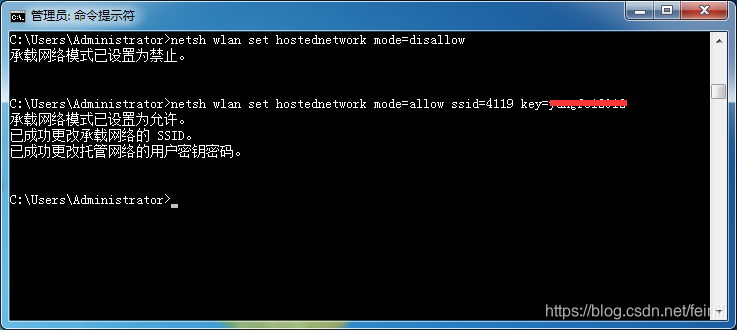
当我们经历过第一步操作之后,打开网络和共享中心-更改适配器设置这里会多出一个4119的无线网络。
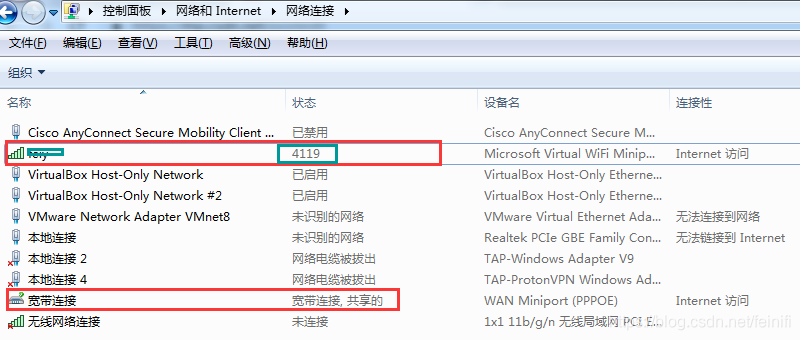
这里需要注意,如果你的网络是使用的宽带拨号上网,需要选择宽带连接,如果不是,选择本地连接,千万不要搞错了,我这里就是宽带连接,按照一般的教程,直接修改的是本地连接,然后WiFi热点连接成功之后,无法上网。
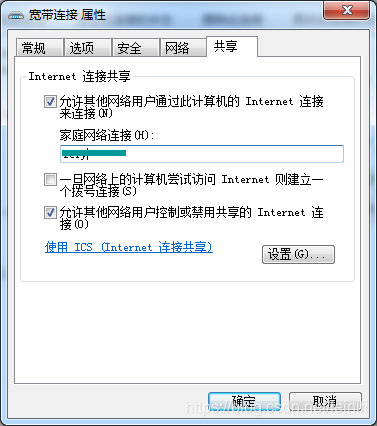
这里是把宽带连接共享给wifi热点4119即可。具体操作就是:选择适配器设置这里的宽带连接,右键,切换到共享这里,将第一个选择框勾选,然后选中我们在第一步中设置的WiFi热点名称,点击确定保存设置。
这个WiFi热点,每次关机之后,热点不会自动启动,每次都需要手动输入这个命令,为了方便,我们可以考虑将启动命令做成一个批处理脚本,放在桌面,点击即可开启热点,为了避免多次点击,造成不必要的麻烦,我们每次netsh wlan start hostednetwork 之前,我们可以运行netsh wlan stop hostednetwork,这样就能每次都能执行成功了。最后的批处理脚本内容如下:
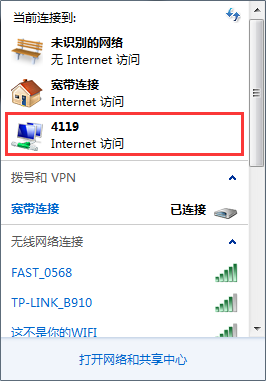
接着,我们可以利用手机连接这个4119的WiFi,输入连接密码即可使用笔记本的WiFi热点了。
需要注意的是,如果我们这个列表里面的4119热点,显示的是“无Internet访问”,那么就是刚才第二步的设置问题了,我们需要对我们的本地连接或者宽带连接做合适的共享设置。
最后,我们的热点一定要显示“Internet 访问”才算是设置成功,而且其他设备连接上来,也可以实现上网。
第一步:开启电脑虚拟适配器1,打开设备管理器,接着,点击顶部查看菜单,选择显示隐藏的设备2,展开网络适配器项目,在列举的适配器中找到下图所示的虚拟适配器,双击打开(这个适配器前面有一个向下的小箭头)第二步:开启本地连接1,打开网络适配器选项,找到WLAN2,右击WLAN,点击属性,点击共享,
一直出现这种问题,安装网上的方法怎么搞都不能成功,然后感觉可能是驱动的问题,于是搞了搞就好了,贴出来分享给大家!问题复现:接下来按照我的步骤操作妥妥的!第一步:鼠标点击我的电脑,右键选择“管理”第二步:找到设备管理器,鼠标邮件点击查看,选择显示隐藏的设备第三步:找到网络适配器,在列表中找到以下图中的驱动,右......

中找到点击并打开“共享”功能3、找到“互联网共享”4、随后请点击共享以下来源的连接的下拉列表,选择我们想要共享出去的网络接口。我当前是想要共享的是 以太网有线网,如图所示注:如果你的Mac是用有线拨号上网的话,请选择PPOE作为共享源。5、接着在用以下端口共享给电脑的列表中,请选择 Wi-Fi 选项,如图所示......

