


.接着进入到下图所示界面白色高亮表示选中按上下键可进行选择选中第一项按回车键进入
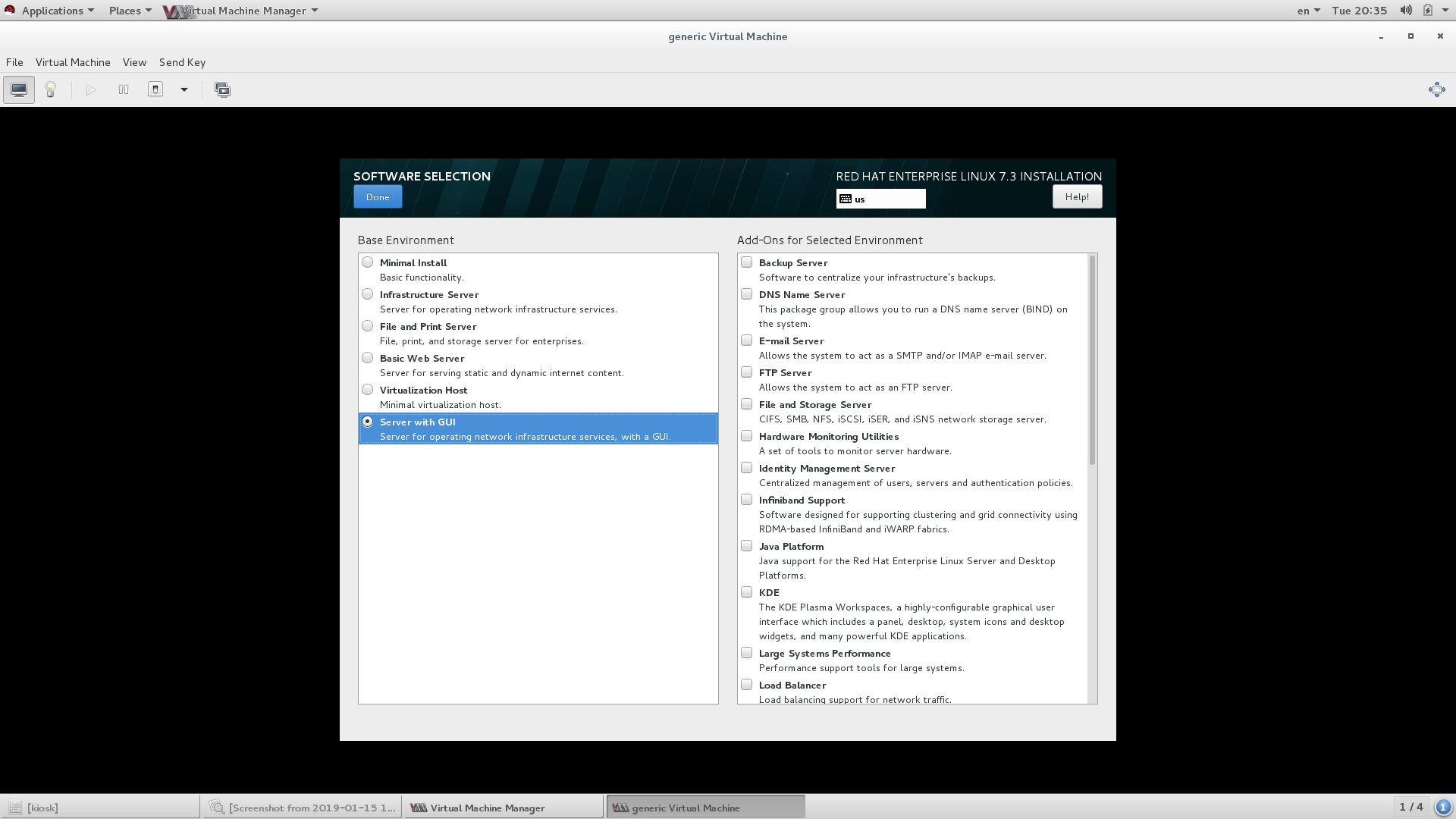
.点击SOFTWARE SELECTION在左界面选中最后一项Server with GUI其余可以不用选择之后点击左上角保存退出
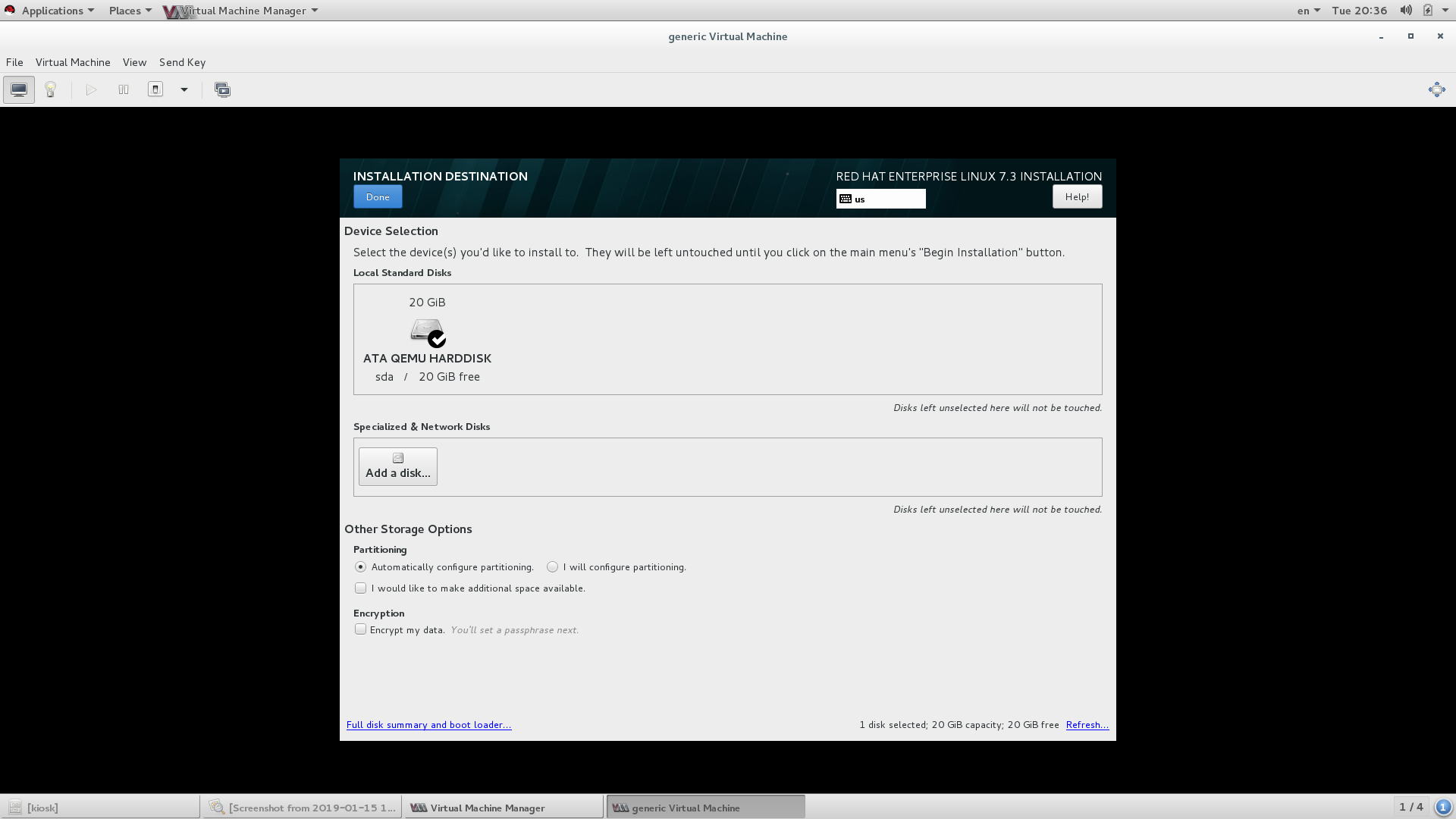
选中Automatically configure partitioning其余默认选择完成后点击左上角保存退出
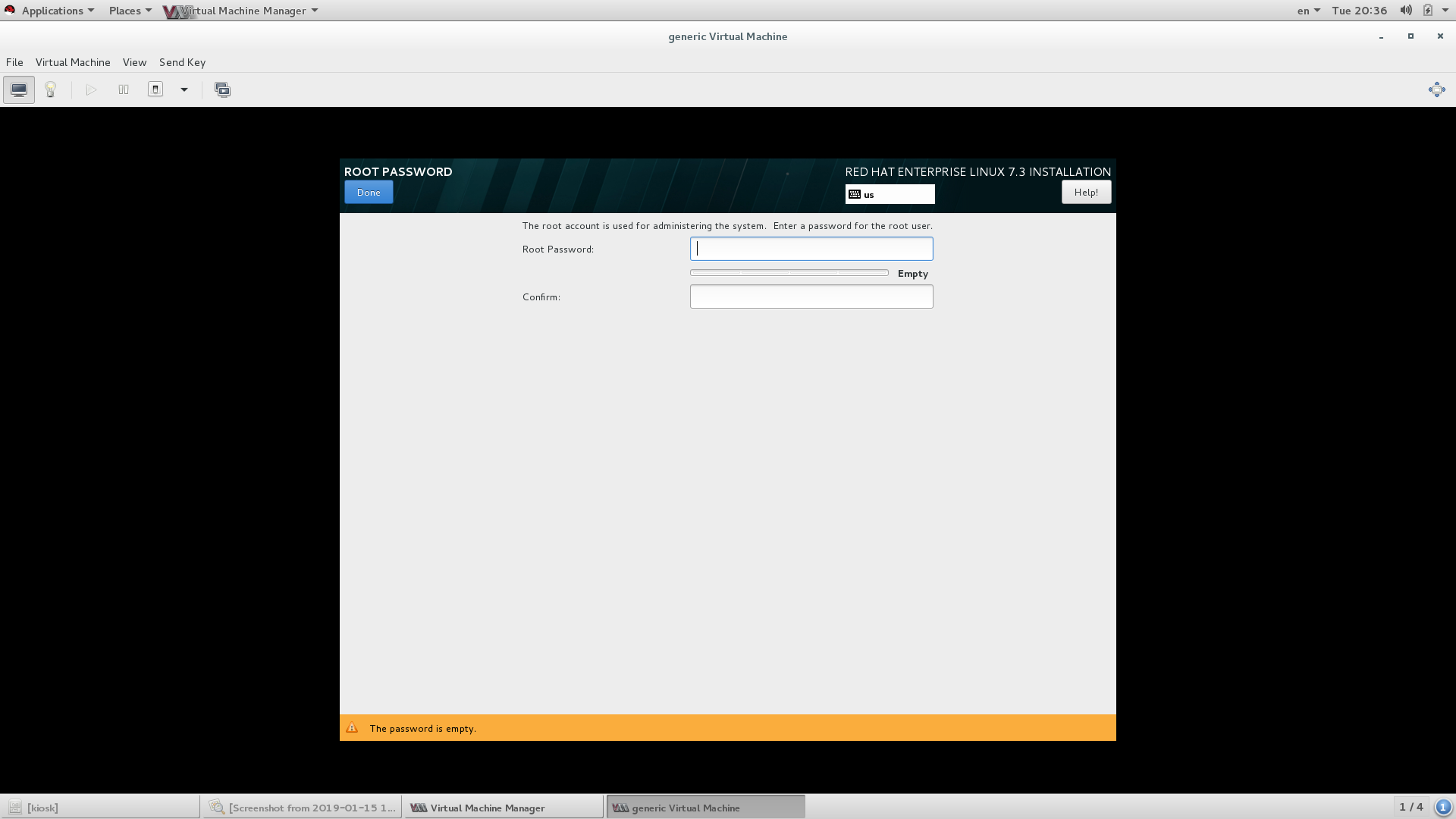
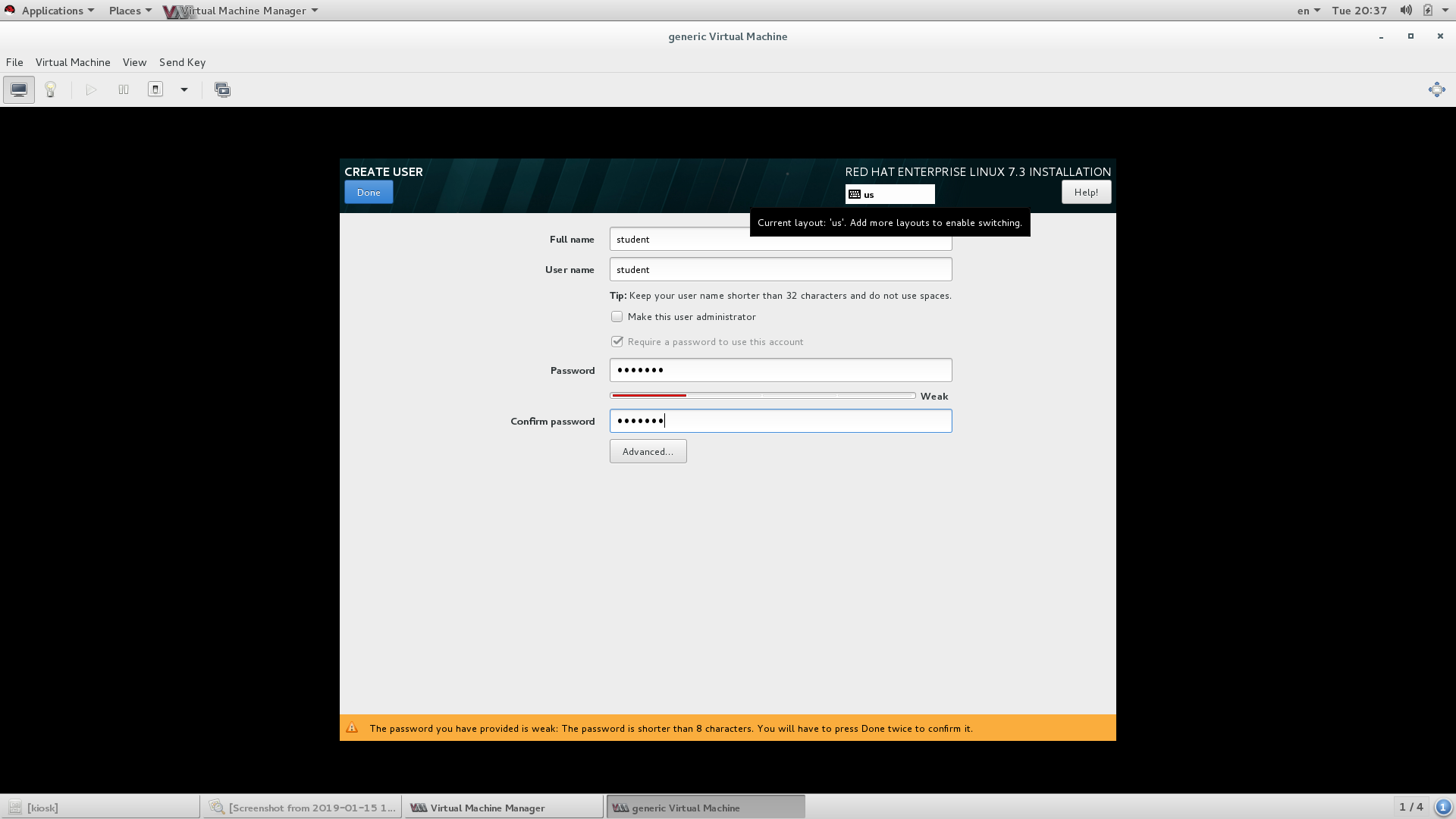
.完成上述所有操作后点击右下角begin installation开始安装在安装的同时可以对需要创建的虚拟机的超级用户的登陆密码及普通用户的名称和登陆密码进行设置
设置完成后点击done保存退出之后等待安装安装完成后便可从虚拟机管理器中点击进入到刚刚安装的虚拟机中了。
准备工具 镜像文件:rhel-server-7.0-x86_64-dvd.iso 主机:VMware Workstation Pro 打开VMware点击文件新建
度OK) 选择典型(推荐)(T),下一步 导入ISO包:“D:\Datanote\(18.12.30-19.1.9)\yizhou\rhel-server-7.0-x86...
,现在已经更新到VMware Workstation 14.1.1。 1、下载地址: 、VMware 2017 v14.x 永久许可证激活密钥: FF31K-AHZD1-H8ET...
凡是有很多的坑。那么有时候,我们可能需要进行图形化设置,但是我们又不可能重启设置,这就需要我们利用yum
是之前本博主创建的: 2.点击带星星的电视那个标示图形后出现如下图的界面: 3.选择第一个
的图形用户接口(X windows)主要有gnome和KDE两种桌面环境,两种桌面可以并存,可以切换,可以只
点击自定义,再点击下一步 硬件兼容性默认,直接单击下一步 点击浏览,在目录下找到自己下载的
CentOS7.4)。现在A服务器是无法访问外网的,需要使用代理的方法让A通过有外网的B访问外网。 该操作一共可以分为两个部分:一、配置A代理 二、在服务器B上

