【生意多】-免费发布分类信息
当前位置: 首页 » 新闻 » 教程 » 正文

干货:如何从 Windows 系统访问 Linux 文件

放大字体  缩小字体 发布日期:2020-10-10 18:22:54    浏览次数:14
导读

  因此,如果你使用不同的磁盘对 Windows 和 Linux 进行双启动,你现在可以从 Windows 访问你的 Linux 文件了。  磁盘路径可在 DeviceID 栏中找到。通常是以 \\。\\。\PHYSICALDRIVE* 的格式。下面是一个将指定硬盘的特定分区挂载到 WSL 中并浏览其文件的例子:  一旦挂载,也可以通过 Windows 资源管理器访问这些磁
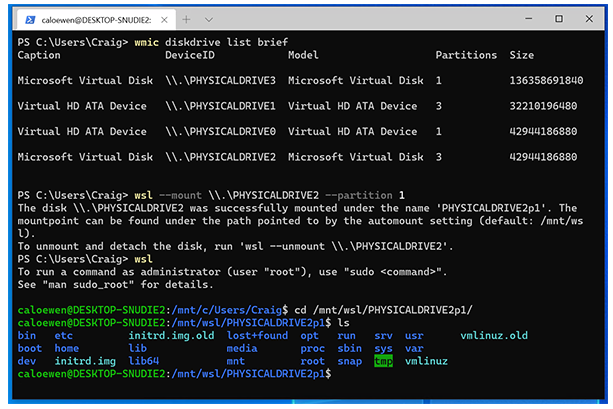
  因此,如果你使用不同的磁盘对 Windows 和 Linux 进行双启动,你现在可以从 Windows 访问你的 Linux 文件了。

  磁盘路径可在 DeviceID 栏中找到。通常是以 \\。\\。\PHYSICALDRIVE* 的格式。下面是一个将指定硬盘的特定分区挂载到 WSL 中并浏览其文件的例子:

  一旦挂载,也可以通过 Windows 资源管理器访问这些磁盘,通过导航到 \wsl$,然后到挂载文件夹。
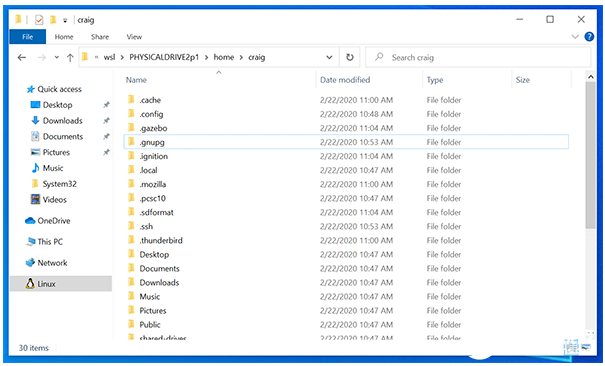
  默认情况下,wsl --mount 会尝试将磁盘挂载为 ext4。要指定一个文件系统,或者更高级的方案,请查看在 WSL 2 中挂载磁盘。

  另外请注意,这个功能有一个限制,那就是只有物理磁盘可以连接到 WSL 2。目前,还不能附加单个分区。

 
关键词: 中国linux公社
(文/小编)
打赏
免责声明
• 
本文为小编原创作品,作者: 小编。欢迎转载,转载请注明原文出处:https://www.31duo.com/news/show-625966.html 。本文仅代表作者个人观点,本站未对其内容进行核实,请读者仅做参考,如若文中涉及有违公德、触犯法律的内容,一经发现,立即删除,作者需自行承担相应责任。涉及到版权或其他问题,请及时联系我们。
 

(c)2016-2019 31DUO.COM All Rights Reserved浙ICP备19001410号-4

浙ICP备19001410号-4