


3、启动LXDE。在安装任一软件包后退出,并从登录屏幕中选择Lubuntu或LXDE会线、每个环境的默认设置都不同。他们有不同的主题,壁纸和面板布局。例如,Chromium浏览器是Lubuntu的默认浏览器,而Mozilla Firefox则是Vanilla XFCE上的默认浏览器。当然,您也可以使用任何您喜欢的浏览器。这是Lubuntu的定制版本如下所示:

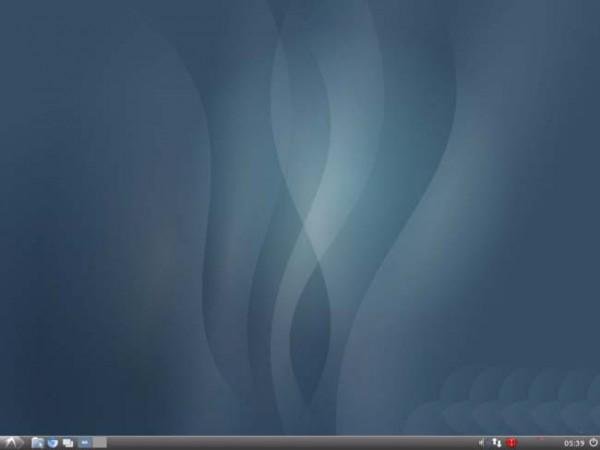
6、还有一个Lubuntu-netbook环境,它使用LXDE的LxLauncher。它用适用于上网本的应用启动器代替桌面。

7、在左下角,您可以找到典型的菜单按钮,启动器区域和工作区切换器。在右侧,您可以找到典型的通知区域,时钟和注销按钮。
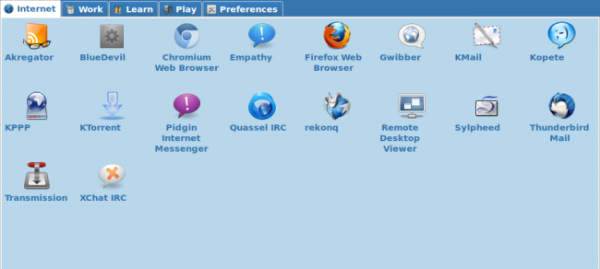
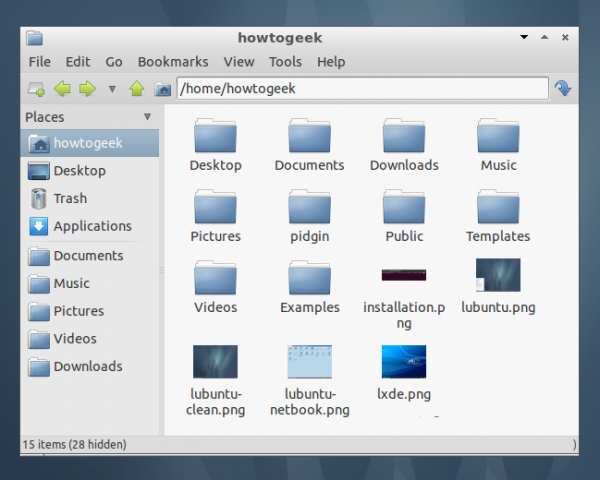
8、LXDE使用PCManFM文件管理器,这是GNOME中找到的Nautilus文件管理器的轻量级替换。

9、在“ 菜单中的首选项 ”下找到“ 自定义外观 ”实用程序,您可以自定义LXDE的主题和外观设置。

11、右键单击LXDE面板,然后选择“ 面板设置 ”进行自定义。从“面板首选项”窗口中,您可以根据扫描,大小和外观更改其位置。您还可以切换面板小程序,并根据您的喜好重新排序。

12、还有一个基本的任务管理器,在菜单中的系统工具下找到。它显示总CPU和内存使用情况以及进程列表。右键单击进程以将其杀死或更改其优先级。


14、如果您正在寻找一种前瞻性的桌面环境,而不放弃传统的桌面惯例,请尝试使用Cinnamon。

