


wps弹窗广告如何关闭?
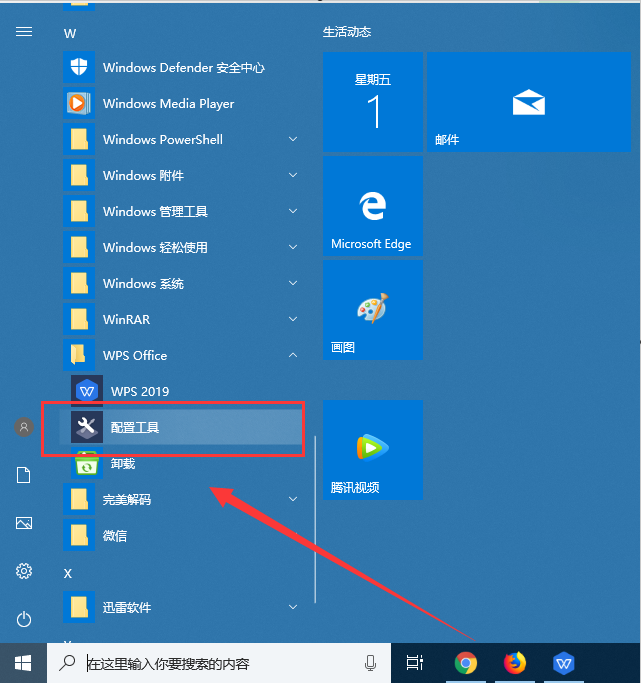
1、点击左下角开始菜单,在WPS软件的安装列表中,点击配置工具,打开该程序功能。
2、展示的功能页面中,点击选择“高级设置”选项,打开WPS软件的高级设置功能页面。

3、在打开的高级设置页面中,点击选择页面顶部的“其他设置”选项

4、WPS热点订阅及广告推送功能的功能选项打钩予以取消

5、点击“确定”按钮保存该设置即可,最后再次打开WPS软件可以看到广告已经消失。

wps弹窗广告如何关闭?wps虽然是免费的办公软件,但是很多时候都会在用户进行编辑或者使用文件的时候给你弹窗广告,让人防不胜防,如果要关闭这个弹窗广告要怎么操作呢?赶紧来尝试一下吧。
wps弹窗广告如何关闭?
1、点击左下角开始菜单,在WPS软件的安装列表中,点击配置工具,打开该程序功能。
2、展示的功能页面中,点击选择“高级设置”选项,打开WPS软件的高级设置功能页面。
3、在打开的高级设置页面中,点击选择页面顶部的“其他设置”选项
4、WPS热点订阅及广告推送功能的功能选项打钩予以取消
5、点击“确定”按钮保存该设置即可,最后再次打开WPS软件可以看到广告已经消失。

