


DVD ISO:普通光盘完整安装版镜像,可离线安装到计算机硬盘上,包含大量的常用软件,一般选择这种镜像类型即可。
Minimal ISO:这个版本为精简版的镜像,可以安装一个基本的CentOS系 统,包含了可启动系统基本所需的最小安装包。
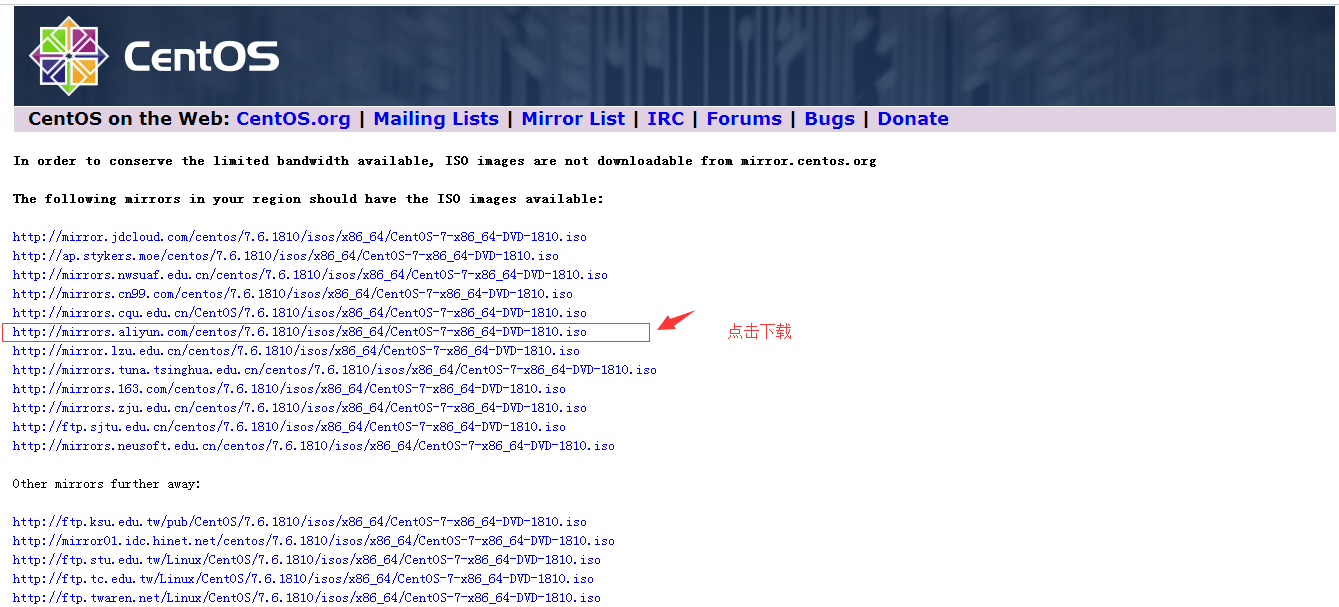
Actual Country 是当前所在国家资源区,任选链接即可直接下载到本地,这里选择阿里云,约4G
在弹出的“最终用户协议”窗口中,勾选“我接受许可协议中的条款”复选框,然后点击“下一步”按钮进入下一步;
在弹出的“自定义安装”窗口中,可以点击“更改”按钮选择VMware Workstation的安装目录(本教程中采用默认目录)。选定安装位置后,勾选“增强型键盘驱动程序”,然后点击“下一步”按钮进入下一步;
在弹出的“用户体验设置”窗口中,去掉“启动时检查产品更新”和“帮助完善VMware Workstation Pro(H)”复选框前的勾,然后点击“下一步”按钮进入下一步;
在弹出的“已准备好安装VMware Workstation Pro”窗口中,点击“安装”按钮开始安装;
在弹出的“系统重启提示”窗口中,点击“是”按钮重启系统(这里也可以点击“否”按钮,等激活VMware Workstation 14 Pro后再重启。);
软件成功激活之后,可以见到VMware Workstation 14 Pro的主界面。在该界面中,可以点击帮助菜单中的“关于”菜单,查看软件的激活信息;
然后用鼠标点击到该系统里,会发现鼠标箭头不见了,那就说明鼠标已经移动到里面的centos7系统里了,然后点击键盘的上下键,进行选择第一个install CentOS Linux 7,选择后点击回车键,就开始安装了,鼠标想回到windows界面的话按 ctrl + alt 键就可以了。如下所示
可以选择centos7系统语言,在此,taozi选择安装的是Engilist,(英语),因为觉得这样可以高大上一点!!!选择continue
1、下载xshell和xftp,一路点击“NEXT”安装完成,在windows桌面上会看到如下图的快捷方式。

