


怎么使用电脑录制视频软件?生活和工作中经常会遇到需要电脑录屏的时候,相信许多的小伙伴都有类似的疑惑,有什么好用的电脑录屏方法。找对一个合适的方法,不管是录制教学、游戏、直播视频都没问题。下面介绍两种专业的录屏方法,希望可以帮助到你!

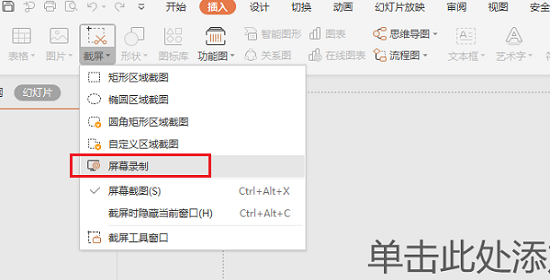
平时使用的电脑中就有自带的录屏方法,如果你在工作中经常制作PPT,可以使用PPT录屏的方法。打开电脑中新键的PPT文件,点击左上角的插入,然后选择屏幕录制即可。方法快捷方便适合上班族,同时也有快捷键Win + Shift + R可以开始录屏,使用Win + Shift + Q快捷键即停止录屏。录屏结束后选择将视频保存到自己需要的位置 ,前提电脑有足够的存储空间。
如果录制高质量的视频,比如大型游戏录屏、电脑视频教学等,建议使用专业软件”嗨格式录屏大师“,这是一款集电脑屏幕录制、音画同步录制、娱乐游戏、在线课程等功能于一体的高清视频录制软件。操作简单,能够快速上手。

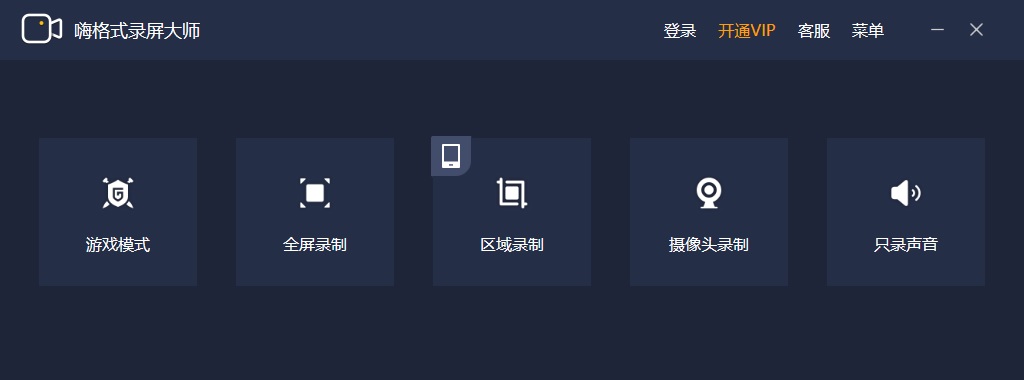
先查看“嗨格式录屏大师官网“:安装软件至电脑,打开软件,可以看到软件有5种模式,分别是全屏录制、区域录制、摄像头录制、游戏模式和录音模式。根据自己的需求,选择相应的模式。
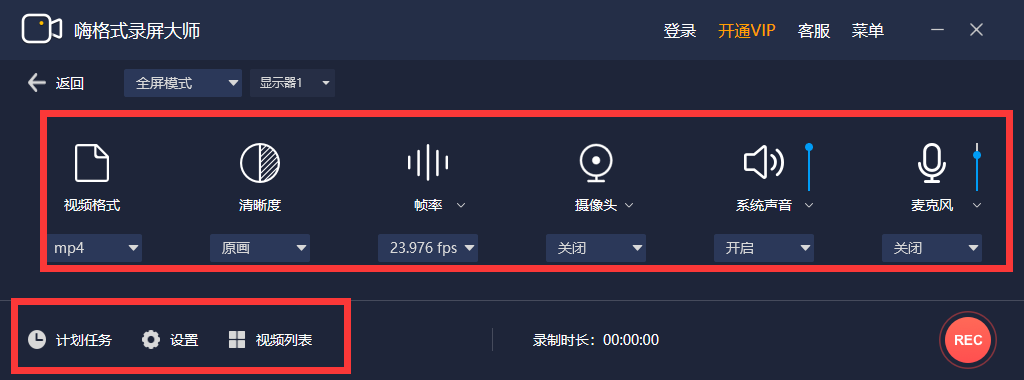
选择模式后需要设置一些具体的参数,对于视频格式、清晰度、帧率、摄像头、系统声音、麦克风都可以进行设置。再点击左下角的“设置”,设置录屏时长和录屏存储等,要保证电脑有合适的存储空间。设置电脑录屏软件自动录屏,需要打开左下角的设置,选择自动。勾选”启动软件后自动录制“,但仅支持全屏模式。
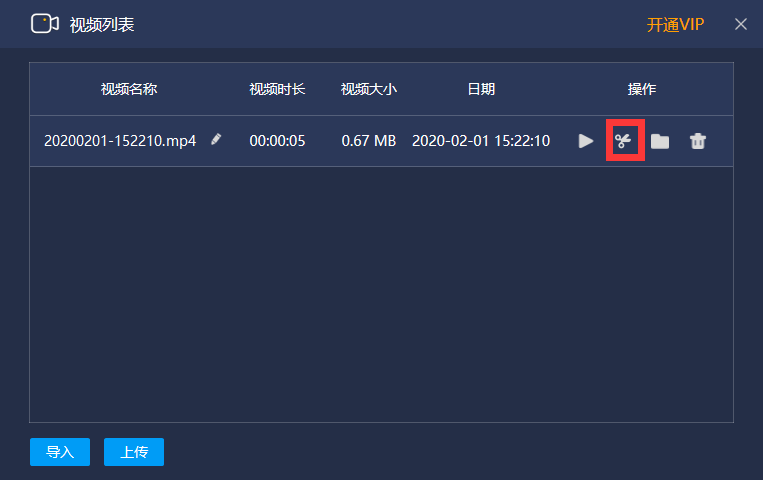
对之前的设置进行检查,确认无误后开始录屏。点击“REC”即可开始录屏。屏幕录制完成之后,点击“停止录制”即可完成电脑录屏!同时可以使用嗨格式录屏大师进行简单的剪辑,剪辑不需要的片头和片尾。
上述介绍的就是电脑录屏的具体方法,如果你也有电脑录屏的需求,可以试试上面的方法。如果你还知道其他关于录屏的小知识,可在下方评论留言!

