


sunchanglan151:[reply]Ningwink[/reply]解决了,我是直接打开一个在以前的里面编译的。可以重新找个英文版的安装。汉化的很多问题


选择我同意,进入如下界面,现在的服务器基本上都是支持UEFI启动但是也不乏可能出现不支持的情况,所以我们在选择镜录的时候选择cnetos installer,这里需要注意一点买一个好点的U盘因为刻录的时候会复制centos镜像至U盘,而镜像的大小为4GB+,所以U盘的文件系统需要为NTFS格式箭头所示的地方√上。

准备就绪点击create,我使用的为usb3.0U盘所以基本上等待5分钟即可完成。如下图,至此我们就完成了镜像的刻录!!

1、我们的演示环境为一台dell服务器,开机进入系统初始化界面,按F11进入启动管理如下图:

如下图我们进入的为戴尔启动管理(dell boot manager)设置启动模式为bios,图中红框所示,不同型号的服务器可能设置方法有差异,但只要记住两点第一boot manager这个是开机时键盘要选择的看好是哪个按钮,第二启动模式(boot mode)设置为bios。

再之后选择启动的硬盘为插入的U盘,这里我使用的为闪迪的U盘可以看到图中所示为sandisk(闪迪)。↓键选择后按enter键,即可从U盘引导。
/分区为系统分区承载系统文件这里我们一般配置为100GB,/boot分区为系统引导分区这里我们配置为1GB,swap为交换分区这里我们配置为物理内存的两倍(如果服务器插上了一条8G的内存条,这里我们配置就为16Gb),至此系统分区完成。然后开始系统的安装,这里我们设置root的密码,可为123456后续再自行更改,设置好后就是漫长的等待。


开机进入系统输入用户名密码,然后进入图中所示的界面输入如下图所示命令,我这里虚拟机环境,如果是真机进入系统网络配置目录,会看到,ifcfg-ens1、ifcfg-ens2、ifcfg-ens3、ifcfg-ens4,我们需要配置的为服务器的第一个网口,所以编辑ifcfg-ens1

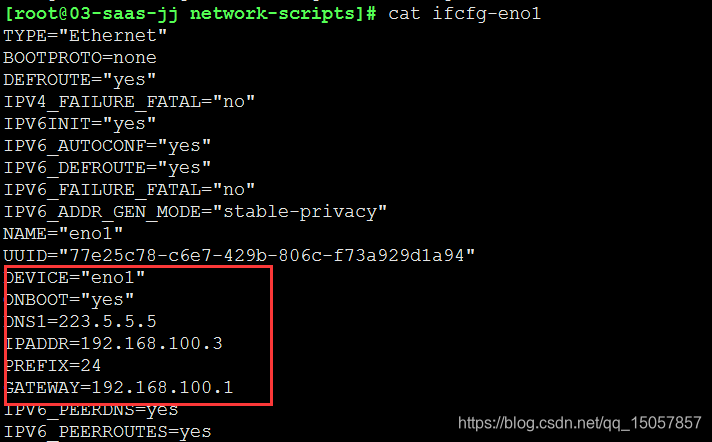
如图根剧实际情况配置IP、MASK、GATEWAY、DNS,如果不知道怎么配置可自行百度。下面再说明一下:

