


,这样在系统安装的时候我们对系统的配置进行自定义,否则就会按照VMware默认的选项进行安装;
在这里,可以选择自定义硬件来设置你想要的Linux系统配置,例如内存、处理器等,我是直接按照推荐配置
完成之后,继续返回主页,选择你的虚拟机,然后开启虚拟机,接下来你就需要等待一段时间,直到出现下面的界面

这里也需要注意一下:软件选择,不要选择最小安装,而是基础设备服务器,这样的话,一些东西就不需要我们自己去安装;
因为大多数情况下,我们是通过远程连接去操作Linux服务器的,所以,我们得确保我们的Windows机器与Linux服务器处在同一个网段上,才能成功远程连接。
通过VMware创建了Linux虚拟机之后,打开网络和Internet设置–网络和共享中心–更改适配器设置,可以看到,会多出两个网络适配器VMnet1和VMnet8,如图

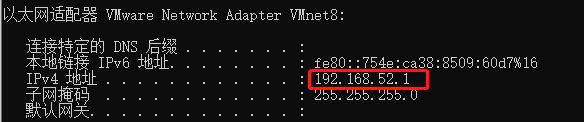
然后,我们打开cmd,输入ipconfig,找到VMnet8的信息,待会虚拟机就需要与这个ip处在同个网段。
开启我们的虚拟机,在这里可以先修改虚拟机的名称,hostnamectl set-hostname master(master就是你想要的修改的虚拟机名称);
最后,验证虚拟机和主机之间是够互相可以ping通ping 192.168.52.1。出现下面这些提示的话,就证明ping通了,可以通过ssh来远程连接了。
这个东西。当时是社团的一个大神师兄给我们做了培训,花了两个晚上,100+页的PPT,可惜当时课上能听进去的人太少了,我最终也只是熟悉了这个环境,但并没有什么深刻的认识。原因在于当时师兄讲解了很多基础入门的命令,诸如ls、man、nano、gcc此类,对于刚上车的新手真的不是很友好。甚至一些同学刚开始就拿着《鸟哥的

并行的双系统(不需要U盘与光驱)快要月底了,来上一篇博客吧~。Android端进展不高,写写如何
的的配置是:华硕A455L笔记本,8G内存,一个128G的固态,500G机械硬盘。目标:128G固态分为两个板块,windows与
一半一半。两个系统都可以使用500G的机械硬盘。说明:我选择的是重装win10系统,并将500G的硬盘分区......
系统中叫做“目录”)touch 文件名 (新建一个空文件)rmdir 目录名 (删除一个空文件夹,文件夹里有内容则不可用)rm -r 删除文件和目录 (rm -rf 强制删除) -i 交互式删除rm 文件名 (只删除文件)拷贝cpa 该选项通常在拷贝目录时使用。它保留链接、文......
配置过低,比如硬盘才200~300G,或内存1G,请考虑慎重后使用(有可能会蓝屏、死机)。另外安装目录不要在C盘,除非容量巨大50G。 其次,一般用户要注册,不然要改
日期(可以琢磨琢磨如何获得注册码,也不难): 打开已经安装完的VM(注意不要有太多后台程序运行,比如360瑞星之类) 其......
这两天刚入职,还没有进项目组,所以比较闲,就想着试试能不能把上次课设的项目布到服务器上面,经过两天的折腾,终于布上去了(服务器是在腾讯云上免费领的,只有15天)我的项目:服务器租用在腾讯,阿里,或者百度云上随便租一个服务器就行,一般都有学生套餐,一般10块左右一个月,最低配置.租好服务器之后,创建实例,这时候你就拥有一台......

