


使用VMware-workstation-full-14.0.0-6661328版本,并创建桌面快捷方式,安装过程中可以指定虚拟机存放的目录,其余直接默认即可。
虚拟机名称可以自定义,位置选择一个相对合适的位置,如磁盘剩余空间比较大的分区中的一个目录,如图所示,选择【下一步】
【最大磁盘大小】根据硬盘情况来选择,这里选40G,选择【将虚拟磁盘拆分为多个文件】,然后选择【下一步】
选中CD/DVD,在右边连接中选择【使用ISO映像文件】,然后根据存放系统镜像的位置来选择该映像文件,点击【确定】来完成系统镜像的装载。
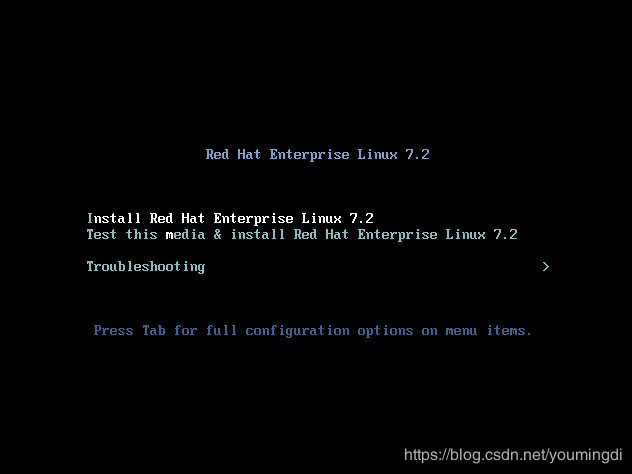
点击【开启虚拟机】,开启虚拟机,系统会自动通过光盘进行引导,选择光盘镜像默认提供选项的第一个选项。如图所示:
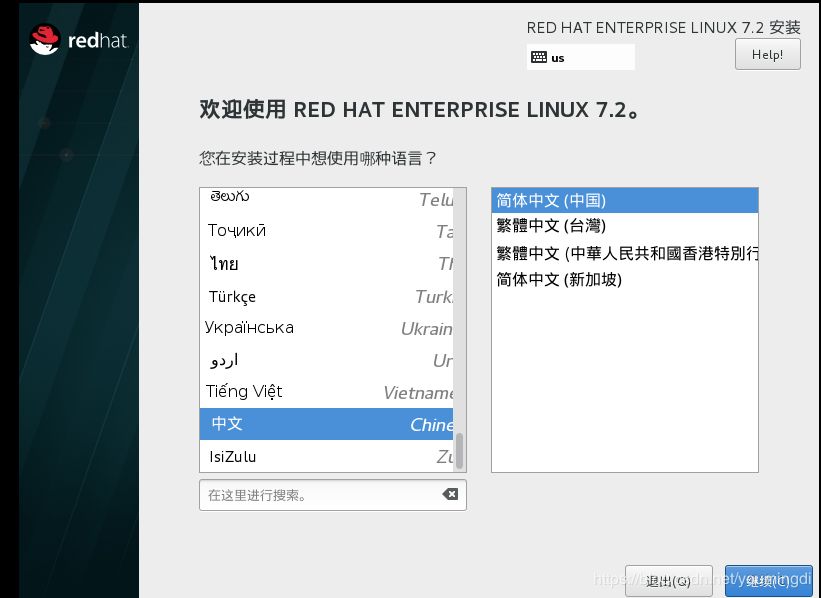
点击【继续】会跳到安装选项页面,在此页面,需要调整的有【语言支持】、【软件选择】、【安装位置】和【KDUMP】几个选项。
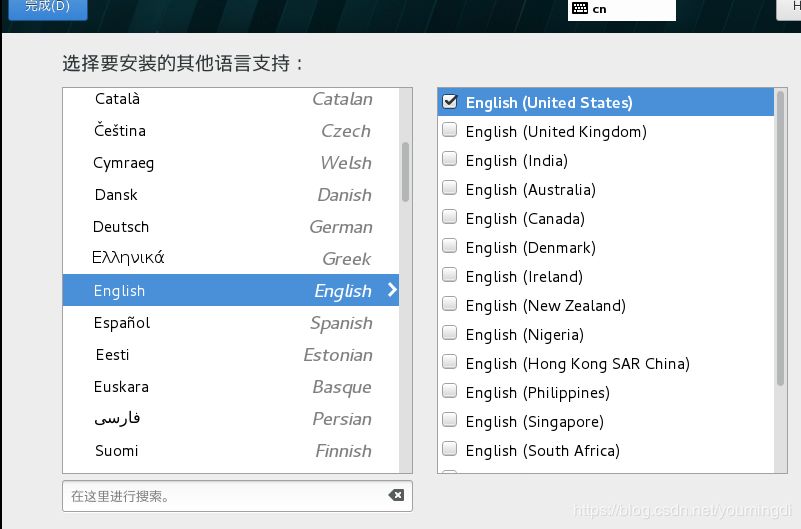
在【语言选项】中,需要添加英文语言支持,单击该选项,进入语言支持页面,选中英文后单击【完成】,如图所示:
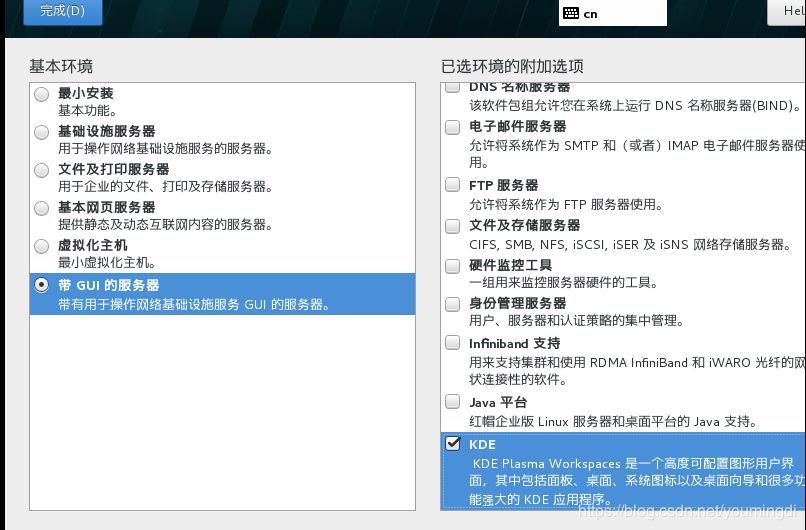
在【软件选择】中,需要选择图形化界面,在左边选择【带GUI的服务器】,在右边选中【KDE】选项,然后单击【完成】返回安装界面。
在【安装位置】选项,需要手动配置分区信息。单击该选项进入配置界面,选择【我要配置分区】,然后点击【完成】,如图所示:
单击【接受更改】确认相应的操作,返回到安装配置界面后,选择【KDUMP】,取消【启用kdump】选项,然后单击【完成】返回安装配置界面,如图所示:
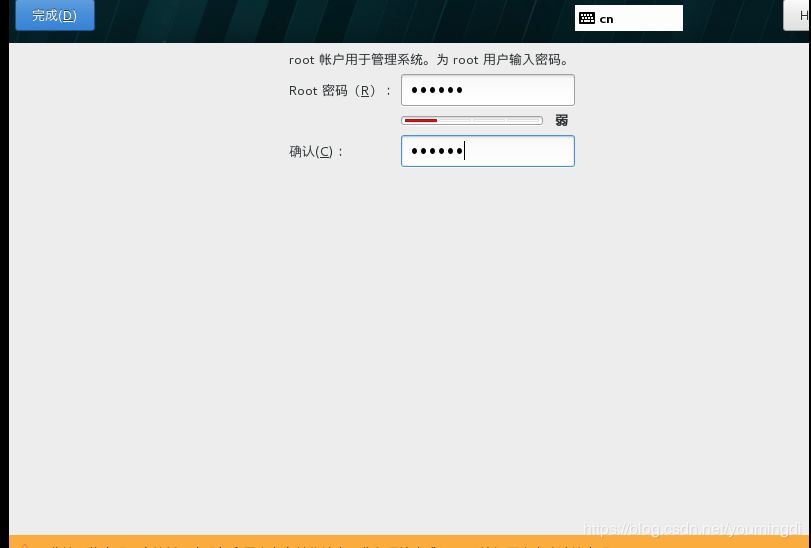
在该页面,需要配置root用户的密码和创建一个普通用户。单击【ROOT密码】,输入redhat,然后再次输入密码redhat,单击【完成】两次返回安装进度页面,如图所示:
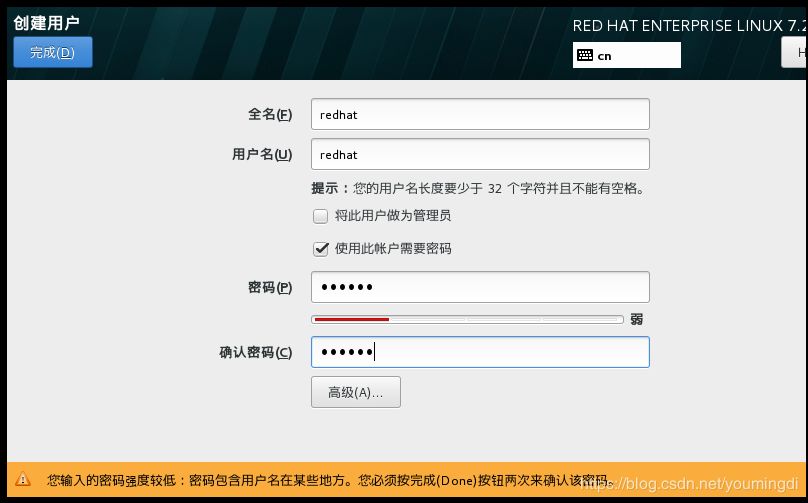
单击【完成】两次退出该页面,完成普通用户的创建。等待系统安装完成后,系统会提示重新启动操作系统,单击【重新启动】,如图所示:

