


打开VMware软件,菜单栏点击“文件(F)”选择“新建虚拟机(N)”,如下图1,(或者直接点击图中“+”号所在的位置)
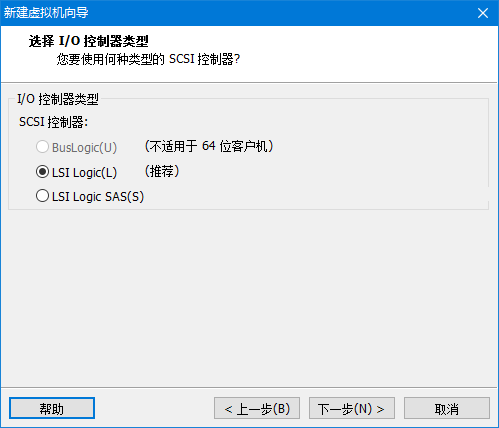
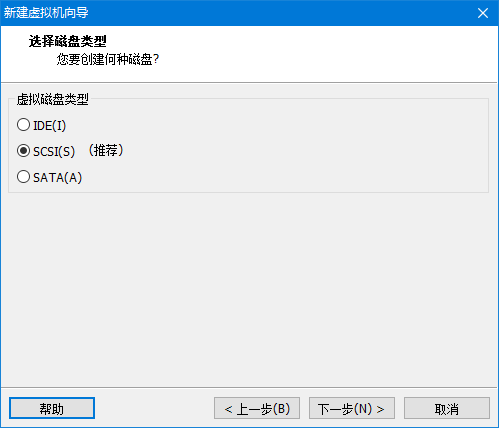
如下图,到此处虚拟机已经创建好,如图左侧显示已经创建好的虚拟机(这里上方的虚拟机为我以前创建好的,选中的为此次创建的),接下来我们进行Linux系统的安装。
图16,选择“使用ISO镜像文件”,点击“浏览”选择镜像文件所在位置(镜像文件需提前下载好),点击确定进行下一步。
图17,按照上图设置好之后可看到图中CD/DVD后的描述为“正在使用文件”,然后点击“开启虚拟机(即开机)”。
图27,为根用户(root用户)设置密码,密码若过于简单会弹出图28,选择“无论如何都使用”即可
弹出图32(开始创建swap分区),“文件系统类型”下拉选择swap,此时上方的挂载点显示不适用。大小设置为1024M,选择“固定大小”,如图33,确定。
图34(创建/boot分区),再次创建,此次“文件系统类型”不选(默认ext4),挂载点选择“/boot”,固定大小,200M,确定。
图35(创建/home分区),创建,挂载点选择“/home”,文件类型默认ext4,固定大小,2048M,确定。
图37,查看创建是否有错误,全部需要修改可点击“重设”,部分修改点击选中进行编辑,若无错误则点击下一步。
图41,此处选择“桌面”(特别是对于初学者),不然的话安装好之后为Linux的字符命令界面(类似Windows的cmd界面)。点击下一步。
图48,创建用户,设置用户名及密码,点击“前进”进行下一步。密码如太简单则会弹出图49,点击“是”即可。
图50,设置日期和时间,手动设置或从网络上同步。手动设置后点击“前进”,从网络上同步则首先选中,选中后弹出图51,点击“前进”。
以上就是在VMware中新建一个虚拟机并安装Red Hat Linux系统的步骤,希望可以带给你帮助。

