


ECS不允许开启SELinux服务和NetworkManager服务。如果您开启了这些服务,运行以下命令修改配置。
运行命令ps -ef grep vnc确认服务是否已经启动。如果返回以下类似结果,说明服务已经启动。

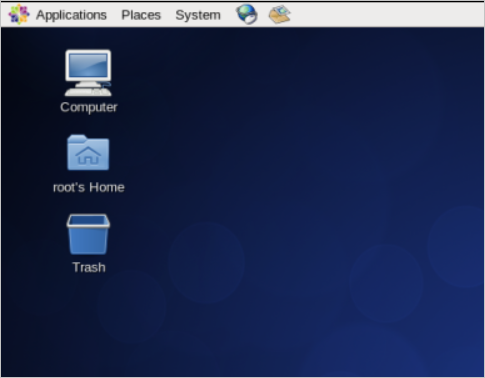
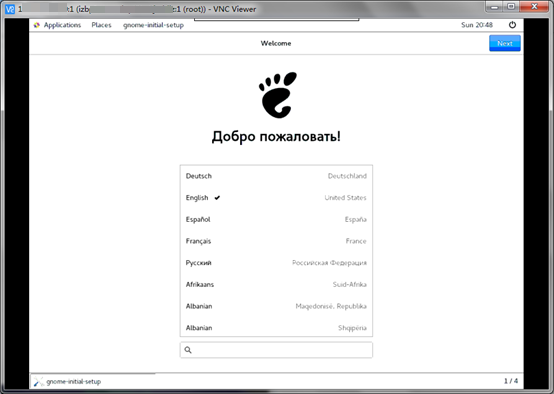
在本地机器的VNC Viewer上连接实例。具体操作步骤,请参考在 Linux 实例上自动安装并运行 VNC Server的描述。如果出现如下图所示的界面,说明您已经成功安装VNC Server实现了图形化访问。
(可选)ECS不允许开启SELinux服务和NetworkManager服务。如果您开启了这些服务,运行以下命令修改配置。
运行命令ps -ef grep vnc确认服务是否已经启动。如果返回以下类似结果,说明服务已经启动。

在本地机的VNC Viewer上连接实例。具体操作步骤,请参考在 Linux 实例上自动安装并运行 VNC Server的描述。如果出现如下图所示的界面,说明您已经成功安装VNC Server实现了图形化访问。
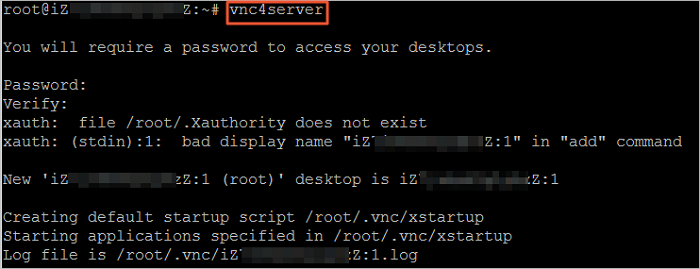
如果返回结果里出现类似下图所示的New :1 (root) desktop is :1 (代表主机名),表示vnc4server启动成功。程序会自动在当前用户(本示例中为root)主目录下产生一个.vnc目录。
运行命令ps -ef grep vnc确认服务是否已经启动。如果返回以下类似结果,说明服务已经启动。

在本地机的VNC Viewer上连接实例。具体操作步骤,请参考在 Linux 实例上自动安装并运行 VNC Server的描述。如果出现如下图所示的界面,说明您已经成功安装VNC Server实现了图形化访问。

