


7、所有选项可以在服务器在线时改变,无需服务器下线、无传输超时功能可以踢掉使用普通工具保持一直在线、基于设置规则的服务器和用户/组速度限制
1、FileZilla Server完成安装后,弹出【连接到服务器】窗体。可以在【管理密码】输入框中输入本服务器FileZilla Server的密码,输入端口号(端口号和之前安装过程中设置的端口号一致)。然后勾选【总是连接到该服务器】,点击【确定】按钮。建议选中“总是连接到本服务器”的选项,即表示每次启动管理控制台,都是管理本机的FileZilla Server。
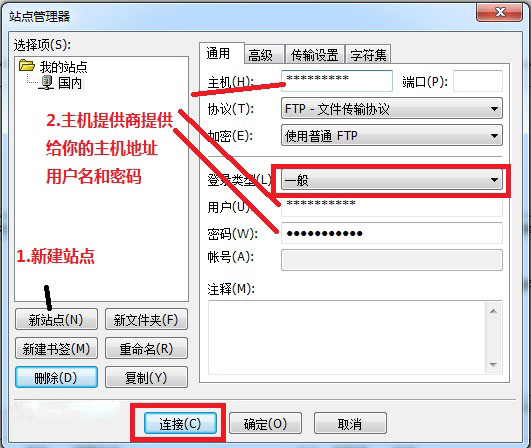
1、先双击打开FileZilla Server点击站点管理-新建站点-把空间提供商或者你自己创建的FTP的主机名,用户名,密码输入上去,并且点击连接即可进入【默认保存密码下次直接点击连接即可】;
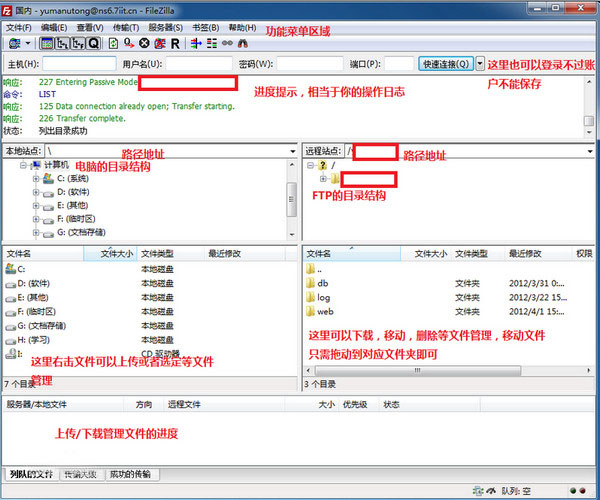
2、进入后左边是本地目录和文件列表,右边为FTP的目录文件列表,你把FTP看作自己的U盘一样管理即可;
3、FTP上,选中文件拖动到...的目录可以把文件移动上一层,拖动相应的文件名为移动到相应目录,一般主机目录如图所示,db是给你传压缩包和下载压缩包的,log是日志文件存储地方,有的主机不提供日志,web就是你的web空间了,一般路径为/xx/web/,其中xx代表你的用户名。
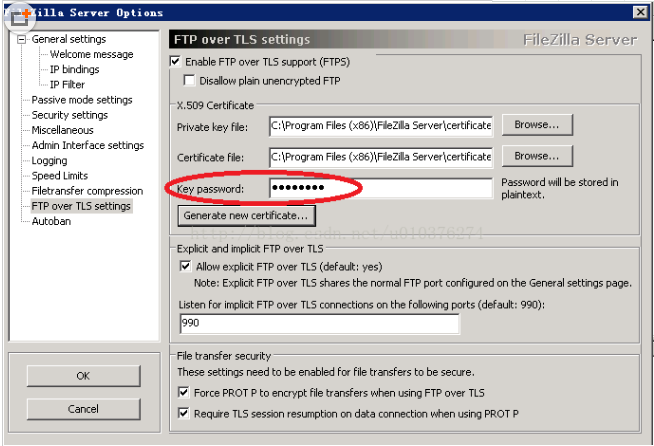
4、然后在Key password填个密钥密码,随便填一个用不到的,最后点击左下OK,再打开Filezilla就不会有错误提示啦~~
FileZilla Server:FileZilla Server是一个非常流行的开源的免费的FTP客户端、服务器端的项目,主要优势在于高安全、高性能。
个人FTP服务器:个人FTP服务器是一款极好的个人FTP服务器程序,她能让您轻松建立自己的FTP服务器。只要你能连上互联网,获得独立的IP地址,就可以把你的普通PC机作为一台FTP服务器,向全世界开通属于自己的零费用FTP服务器。
之前的FileZilla Server挺好用的啊,一下子就跳到了0.9.43 中文版,反而有点接受不了。
越更新越好用了,之前有些功能我都找不到,现在的FileZilla Server太令我惊喜了
呵呵,没想到FileZilla Server还会有这么多人喷,你们会用么?自己笨还怨软件不行,多学习学习再来吧。
这个FileZilla Server0.9.43 中文版好用么,我看大小是1.9MB,跟前一个版本差别并不大

