


2.选择装机类型在这里我们选择自定义,典型的虚拟机大部分是系统默认选项我们没法改,当然你如果只是为了单纯创建个虚拟机不做其他用途可以选择典型,在这里我们主要讲解自定义虚拟机安装
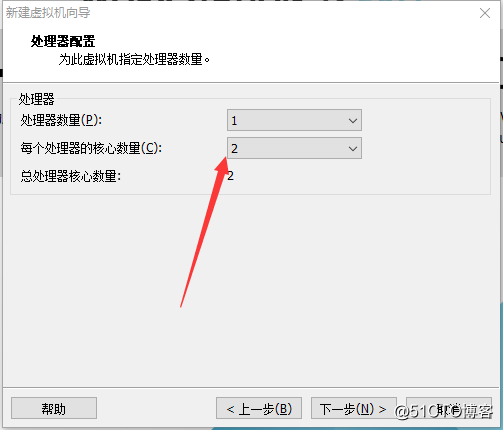
7.处理器这个根据你电脑情况来选如果你的电脑是八核你可以选2核或4核如果你处理器是四核你可以选1核或2核,只要不超过你电脑本身核数就行,超过了你的虚拟机就可能启动不起来,这里我选择2核
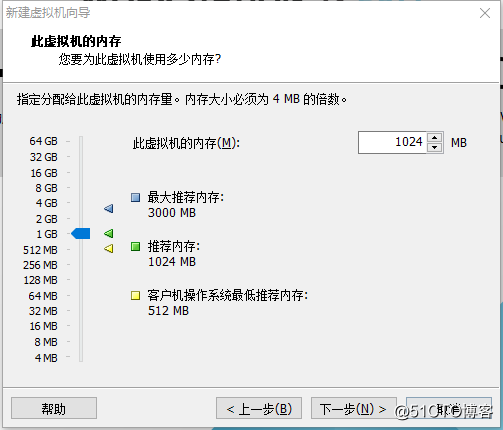
8.虚拟机内存这个也是根据你电脑自身情况来选你电脑如果有8G内存你可以选2G 或者4G 如果你电脑4G内存就选1G或2G,我们最好按推荐来,如果虚拟机内存过高会影响你电脑流畅性,因为我电脑才4G内存所以这里我选择1G
9.网络连接上我们如果需要虚拟机上网就要选择桥接网络或者net模式,这里我们选择使用桥接网络
13.磁盘大小我们可以给个较大的空间,这只是我们给定的空间,并不是这个客户机真实所占空间,到后面我们给它进行分区时才是它的真实大小,所以不用担心自己磁盘空间不足,当然也不能太小,太小系统就装不上了,这里我给它分配200G并将它储存为单个文件。
18.在这里我们选择仅主机模式,这是为了以后在没有网络的情况下也能让自己电脑里的虚拟机之间能够相互联通
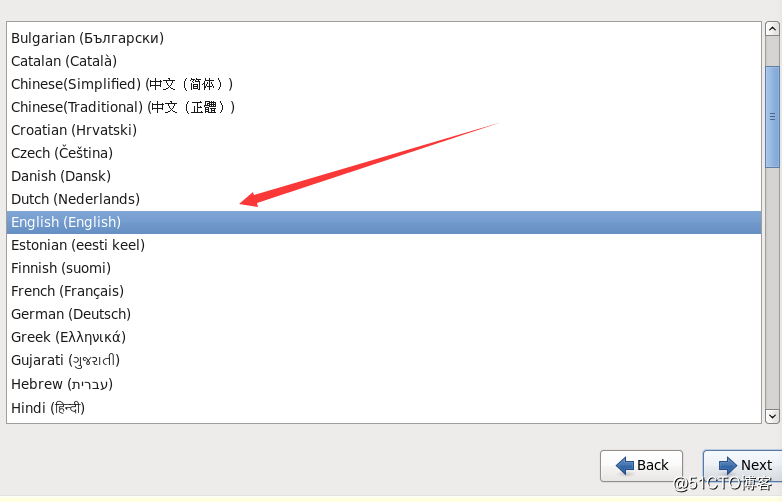
5.语言选择我们选择English,当然也可以选择中文,不过中文会导致系统有部分会出现乱码,在这里我们主要讲解English系统安装方法
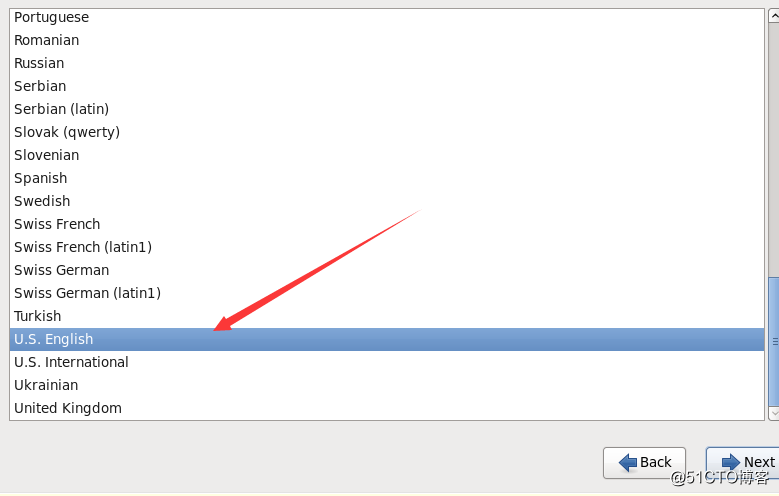
7.安装介质,如果你安装到本地硬盘选第一个,如果你装到移动硬盘上就选择第二个,因为我是在本地硬盘里安装,所以这里我选择第一个
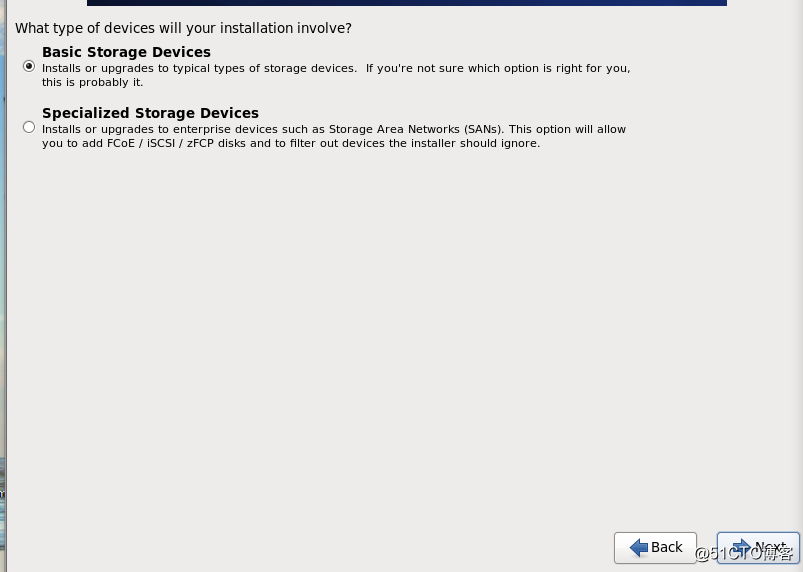
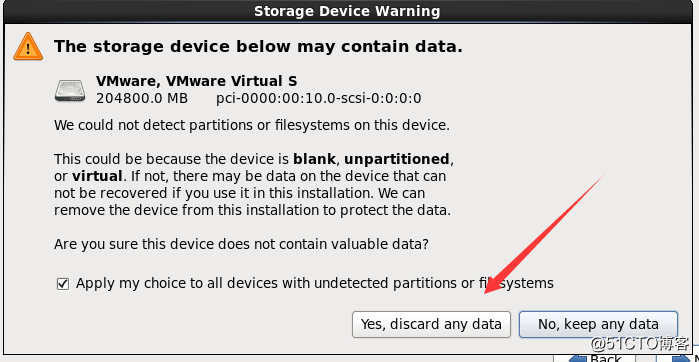
9.给计算机命名,这个可以随便命名,但最好不要用中文,有时候系统会识别不了,这里我就选默认名字了
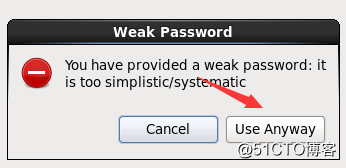
12.如果你的命令过于简单的话他会提示你命令过于简单是否要继续使用,我们这个时候选择use anyway
13.到磁盘分区这里我们选择最后一个,因为我们之前已经给磁盘定了200G 如果选择第一个系统就会把这200G分完,如果你磁盘空间不足的话系统就装载失败了,所以为了更好的利用空间我们选择最后一个手动分区
18.接着我们可以创建一个大点的分区供其他用途,做个实验储存个文件什么的,在这里我创建了一个/other目录同样给它分了20G
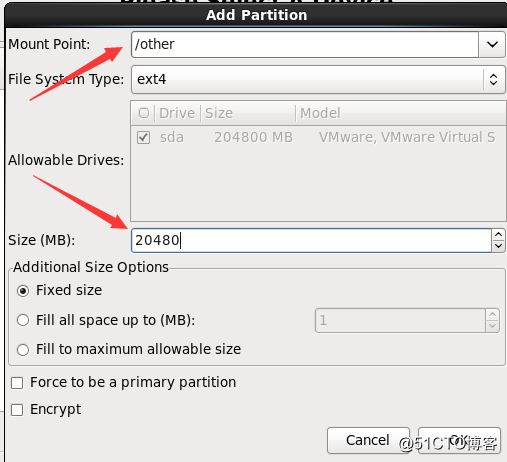
19.接着我们创建一个swap分区,swap分区会在系统的物理内存不够用的时候,把物理内存中的一部分空间释放出来,以供当前运行的程序使用。所以我们现在也不用分太大占空间,swap分区到后面如果不够用还可以增加,所以我们这里就先分4G
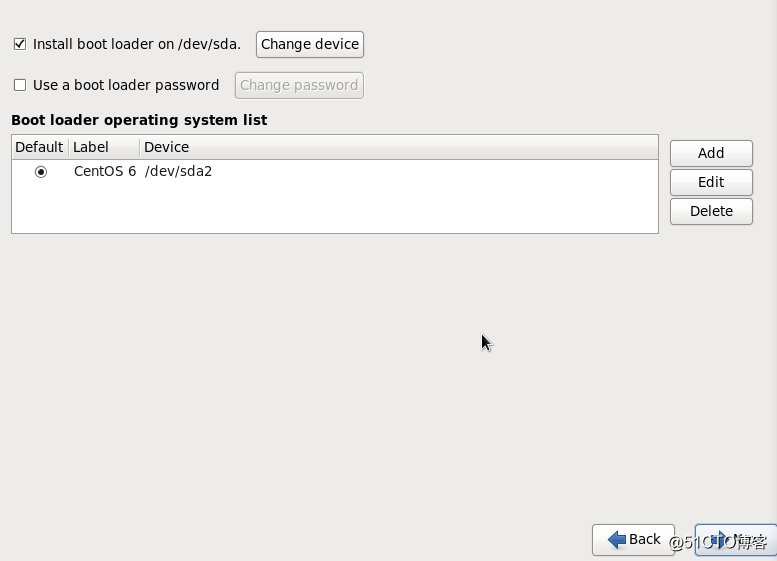
23.设定boot loader的位置,保持默认设置即可。(从U盘安装系统时需要更改此设定点第二个)
24.选择需要安装的软体,这里我们选择第一个Desktop,这样其他的服务软件安装包都可以在后续自己手动安装,(如果为了安装的更快点也可以选择Minimal)
27.到这里Linux系统基本上算是装好了,前两个都点forword就行,到这里可以创建普通用户,自己可以随便创建,也可以跳过,我这里没有创建跳过了
系统是每一个初学者的第一个门槛,那下我就带大家轻松的跨越这道门槛,跟我一起操作吧!第一步:选择启动方式在图片中我们可以看到五个选项,其含义分别是:(1)安装或更新系统;(2)安装显示卡驱动;(3)系统修复;(4)从硬盘启动;(5)内存测试。我们选择第一项,然后直接Enter键,开始系统安装。第二步:跳过光盘检测因为是虚拟的系统,我们这里跳过检测。点击Skip按钮即可。紧接着点击O......
,会一些基本操作,可是都没有整理起来,加上是做开发,不做运维,有些命令忘记了,所以现在整理成博客,当然vi,文件操作等就不介绍了,慢慢积累一些其它拓展的命令,博客不定时更新free -m其中:m表示兆,也可以用g,注意都要小写Men:表示物理内存统计total:表示物理内存总数(total=used+free)use......
的基本安装回车-是否光盘检测 【skip】 - 【下一步】 -选择简体中文-请为你的系统选择适当的键盘 【默认】- 安装号码 【跳过安装号码】- 无法读取设备sda中的分区表 【是】 - 【建立自定义的分区结构】 【下一步】- 按照这个计划设置分区和网卡1)分区设置:/boot......
内了,要不然,按了e键,也是在windows内,无效。e代表edit,启动前编辑) 2:进入如下后界面,再按e键 step_3:进入如下界面后,使用键盘上的上下键,选中第二项以kernel开头的项。选中后,再次按e键。 step_4:进入以下界面后,在最后面输入空格和s,然后回车。(注意:有的系统显示......
kaggle猫狗大战[包含训练(25000张猫狗照片)和测试数据集(12500张猫狗照片)]

