


今天我们来按照企业的标准来搭建一个简单的linux系统,当然企业需要的不只是这么少的东西,但该文章可以当做是一个好的开始,不说那么多开场白,直接讲重点,原来我的简单粗暴。
1.首先在网上下载CentOS的镜像,我的电脑是64位的,所以我下载的是:CentOS-6.8-x86_64-minimal.iso,可以进入我提供地址下载对应的位数的iso文件:

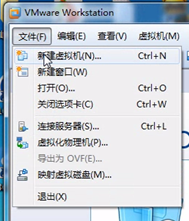
进入到这个页面,这里要选择最后一个“稍后安装系统”,如果选择中间那个选项就会全自动安装系统,系统没分区也给你装完了,所以这里必须选择最后选项后点击下一步,

这个页面,这里可以模拟很多系统,选择Liunx,然后选择CentOS 64位版本,点击下一步,

进入以下这个页面,命名,还有确定虚拟机的路径,通常选择一个磁盘比较大的,确定后,点击下一步,

进入以下这个页面,磁盘空间我们选择40G,这个磁盘是占用你的物理磁盘,下面选择第二个选项“将虚拟磁盘拆分多个文件,这样性能快一些”,点击下一步,


就新建完成了,我们就可以看到这个页面,这些参数都是我们虚拟硬件设备的参数,它占用你台式机的资源,点击处理器,可以给多两个吗?可以的,点击进去,

我们设置每个处理器的核心数量为2,点击完成,设置完成。这里注意可以移除一些无关的硬件,我这里移除了声卡和打印机,


这个时候,我们的虚拟机还没有完成Linux系统,还是只是硬件设备的调整。真正虚拟机是,要把你的光盘放入这个“CD/DVD(IDE)”,双击进去这个选项。
就能看这个画面,选择第一个,第一个的意思是:安装或者升级存在的系统。第二个是安装系统基于我们一个基本的硬件,第三个是进入修复模式,第四个是以本地设备进行启动,第五个是内存测试。
进入以下页面,选择Connect automatically(自动链接),自动启动的时候,网卡会自动启动,然后选择IPV4 Settings选项卡,选择Manual,静态地址,添加一个静态地址,这个地址是根据你的路由器,好的,确定。
然后进入以下这个页面,一定要选择最下面那个,Create Custom Layout(手动创建),点击下一步


进入到以下这个页面,我们选择 /boot 分区,类型是ext4,大小是200,点击OK,这一步完成了,
再创建一个根分区,然后,大小给所有,选择Fill to maximum allowable size,剩余所有空间,点击OK,
进到这个画面,这里要选择以下,这里要选择迷你,而且还要选择Customize now(自己定义安装软件),点击下一步

进入到这个页面,其他都不用选择,左边就选择Development,右边选择图片那两项就可以了,Desktop platform Development是桌面开发,Eclipse是开发的一个工具,点击下一步,就可以在安装了,
、安装虚拟机注:文档中没有提到的步骤默认下一步通过键盘:Ctrl+N 调出新建虚拟机的窗口化选择“自定义”一直下一步到完成:点击虚拟机中的“编辑虚拟机设置 ”在第2步这里,选择下载好的本地ISO映像文件 之后开启虚拟机等待一小段时间后,弹出的第一个窗口是检测光盘文件的完成性,选择“Skip”跳过即可(如果怀疑映像文件的完整性,可......
How to manage Docker warehouse based on harbor
一.BASH说bash之前,先说说脚本:脚本简单地说就是一条条的文字命令,这些文字命令是可以看到的(如可以用记事本打开查看、编辑),脚本程序在执行时,是由系统的一个解释器,将其一条条的翻译成机器可识别的指令,并按程序顺序执行。Bash脚本类似批处理,简单来讲就是把许多的指令集合在一起,并提供循环、条件、判断等重要功能,语法简单实用,用以编写程序,大大简化管理员的操作,并可以完成图形工具无法实现的功能...

