


本教程介绍安装Fedora 30操作系统的图解方法,你可以在虚拟机中也可以用硬盘等方式安装,例如VirtualBox、VMware、KVM或专用机器,如笔记本电脑或服务器,当然也可以下载ISO后刻录成光盘安装。
1、Fedora工作站是一款优雅,易于使用的笔记本电脑和台式电脑操作系统,为各类开发人员和制造商提供了一套完整的工具。
2、Fedora Server是一个功能强大,灵活的操作系统,包括最佳和最新的数据中心技术,它使你可以控制所有基础架构和服务。
下载后,如果在笔记本电脑或物理服务器硬件上完成安装,则可以创建可启动USB,对于Linux/Unix用户,可以使用dd命令,参考Linux系统下使用dd命令创建 Live USB一文。
对于在虚拟环境(如VirtualBox)上完成的安装,需要在VM创建期间附加ISO映像,它将自动从中启动。
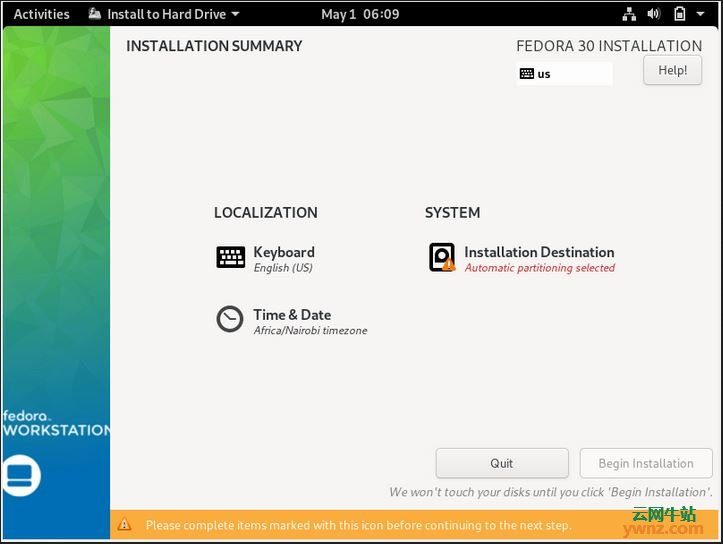
为你所在的地区选择正确的键盘和时区,然后选择“安装目的地(Installation Destination)”:
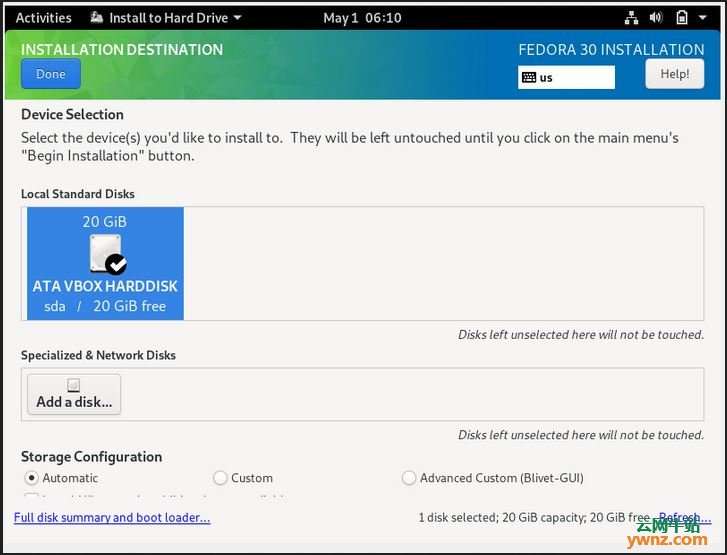
如果你正在进行高级存储配置,例如swap、/var、/tmp或RAID配置的单独分区,请选择“存储配置”下的“自定义”,完成后,单击屏幕顶部的“完成(Done)”:
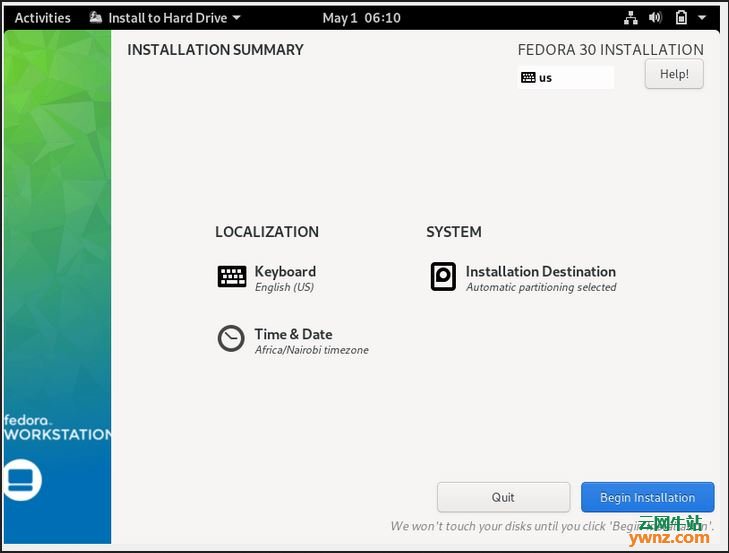
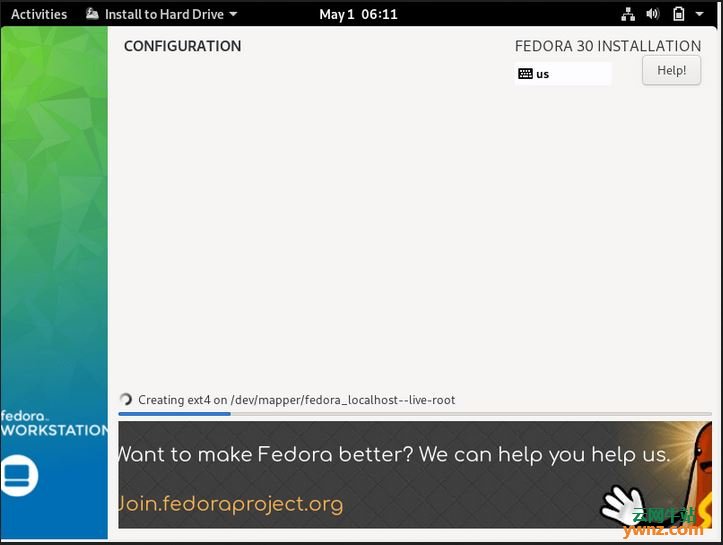
删除安装介质,对于Virtual Environment,分离ISO文件并重新引导系统。同时设置你的用户信息和用户名:
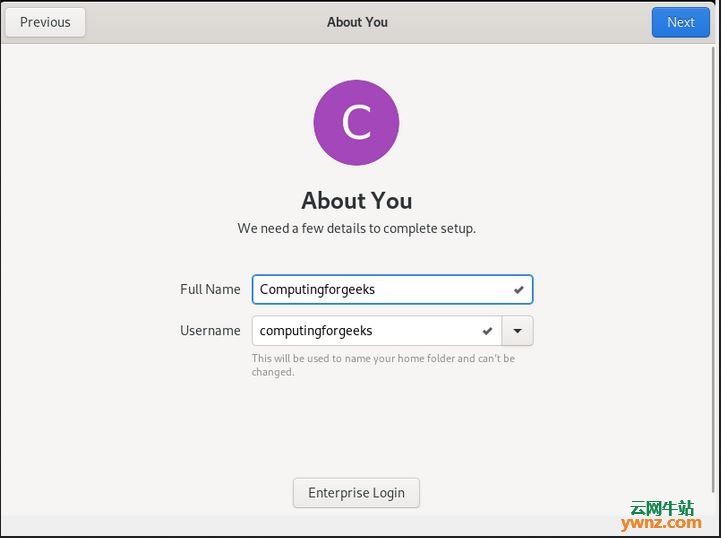
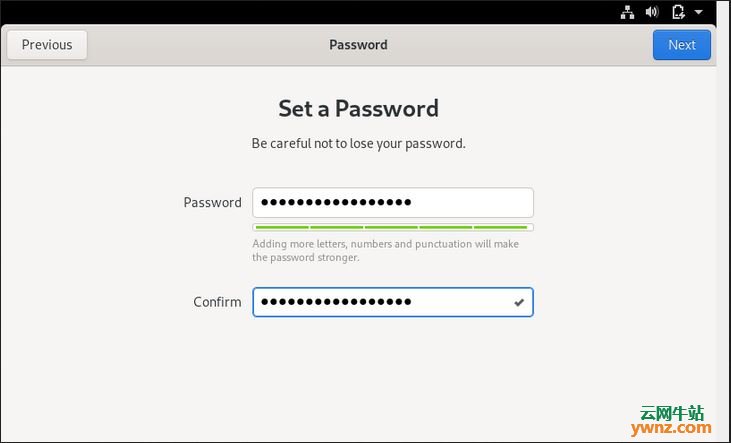
安装完成后,请参考:在Linux中安装cracklib和pwscore检查密码复杂性/强度和分数。
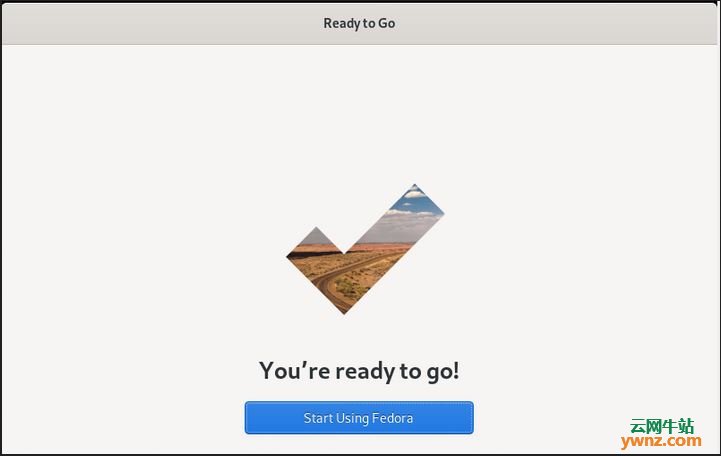
单击“开始使用Fedora(Start Using Fedora)”登录桌面并使用Fedora 30系统,以下是系统的硬件和桌面相关信息:

