


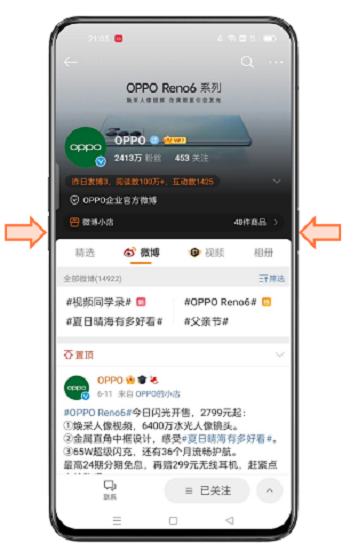
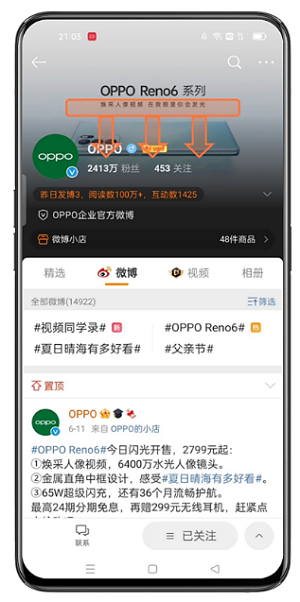
 方法二、三指截屏: 三指同时按住手机屏幕,并下滑,等待1~2秒出现截屏略缩图后即可成功截屏; COlorOS11及以下系统通过「设置 便捷工具(其他设置/便捷辅助) 截屏 三指下滑/三指截屏」开启并使用; COlorOS12系统通过「设置 系统设置 截屏 三指下滑」即可开启三指截屏使用;
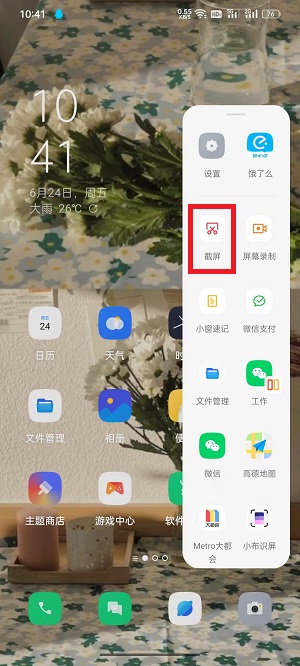
  方法三、智能侧边栏截屏: 在手机侧边找到白色的侧边栏,按住网屏幕内侧滑动即可打开智能侧边栏,点击“截屏”即可截屏(下滑选择“编辑”将“截屏”添加到侧边栏中); COlorOS 11及以下系统通过「设置 便捷工具(便捷辅助) 智能侧边栏」开启; COlorOS 12系统通过「设置 特色功能 智能侧边栏」进入开启;
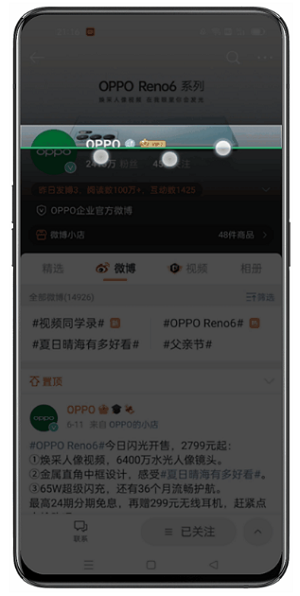
  方法四、区域截屏: 在COlorOS 7及以上版本中加入了区域截屏功能,三指长按需要截屏的区域,进入截屏后下滑至结束位置,松开手指即可完后截屏,同时还能进行编辑操作; COlorOS 11及以下系统通过「设置 便捷工具(便捷辅助/其他设置) 手势体感 三指长按截屏」开启; COlorOS 12系统通过「设置 系统设置 手势体感/截屏 三指长按截屏/三指长按」开启。
  以上就是oppo手机怎么截屏的4种方法的全部内容了,希望以上内容对您有所帮助!
