


怎么打开Windows 的系统服务
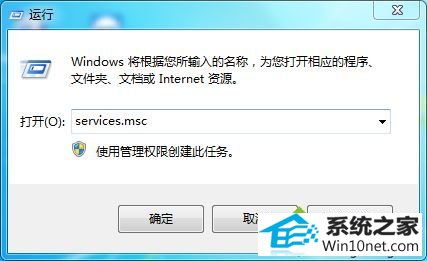
1、右键点击桌面左下角的开始按钮,在弹出的菜单中选择运行菜单项;2、在打开的运行窗口中,输入命令services.msc,然后点击确定按钮;3、这时就可以打开服务窗口了。
电脑怎么打开服务
今天为大家分享win7系统打开系统服务的操作方法。
打开系统服务操作方法:1、我们可以采用运行命令的方式来进入系统服务查看程序。
首先是打开开始菜单或者按键盘Win+R组合键,打开运行框。
如图所示:2、在运行框中输入services.msc。
如何打开服务管理器
近期金山和360有点矛盾,我想兼容这两个软件,可是不知道服务管理器在哪。一、从运行窗口打开 1.快捷键“Win+R”,弹出运行窗口,如下图红框所示;2.在运行窗口的打开输入框里面输入“services.msc”,如下图红框所示;3.点击下方“确定”按钮,或者按回车键,如下图红框所示;4.就会打开服务。
win7怎样打开服务
,就可看到“服务”菜单了。
方法二、win7系统中点击开始,在搜索框中输入“服务”并回车,打开服务管理窗口。
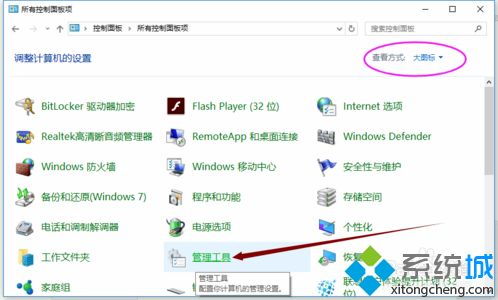
方法三、进入控制面板->管理工具->服务。
注意:在控制面板中,将“查看方式”改成“大图标”才可看到。
Win7系统有几种方法打开服务界面
打开服务界面方法一:1、在键盘上按“WIN+R”快捷键,打开运行界面,输入“services.msc”指令,按“确定”2、按“确定”后,就能直接打开“服务”界面了。
打开服务界面方法二:1、在桌面上,右键单击“计算机”,选择“。

