


这篇文章将教你如何打印谷歌地图里的部分区域和前往某个目标位置的路线。你可以在Windows电脑和Mac电脑上打印谷歌地图。在打印地图时,需要缩放地图来看清周围的每个街道,这就意味着你无法在一张打印纸上打印很大区域的地图。
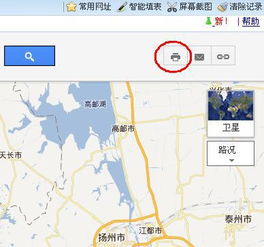
01 前往谷歌地图网站。前往https://www.google.com/maps/。在当前浏览器中打开谷歌地图。
02 输入地址。点击谷歌地图页面左上角的搜索栏,然后输入你想要打印的地址。你也可以直接输入城市或公共机构的名称(如:大学)。
03 选择一个地点。点击下方搜索栏里的地址,前往目标位置。
04 放大或缩小地图,调整地图大小。点击页面右下角的+号图标,放大地图。或点击-缩小页面。你只能打印当前界面上所显示的区域画面。将地图放大地越多,越能看到很多细节信息。你也可以点击并拖拽地图,重新定位。
05 打开打印菜单。根据你使用浏览器的差别,操作步骤略有差异:Chrome浏览器- 点击Chrome浏览器右上角的⋮,然后点击下拉菜单里的打印...。火狐浏览器- 点击窗口右上角的☰,然后选择下拉菜单里的打印。Microsoft Edge浏览器- 点击窗口右上角的⋯按钮,然后点击下拉菜单里的打印。IE浏览器- 点击浏览器窗口右上角的⚙️按钮,选择下拉菜单顶部的打印按钮,当它出现在下拉菜单左侧时,点击打印...。Safari浏览器- 点击菜单栏里的文件按钮,然后点击下拉菜单底部的打印...。
06 选择打印机。点击当前打印机—或者,点击“打印机”一栏—选择打印机。如果使用旧款打印机,可能需要在打印前用数据线连接设备。也可以点击当前打印机下方的更改或浏览按钮,更换打印机。
07 如果需要的话,更改设置。每个打印机的设置不同,不同的浏览器也有着不同的打印窗口选项。主要包括:颜色- 黑白打印可以节省墨汁,彩色打印更加清楚直观。份数- 选择你需要的份数。布局或方向- 选择横向,打印更大的地图。
08 点击打印。根据你使用的浏览器,点击窗口顶部或底部的打印按钮。将地图发送到打印机,并开始打印它。
在移动设备上打印谷歌地图,只能通过截屏地图,并从iPhone或安卓照片应用程序里打印图片。
受大小限制,打印版本的谷歌地图只能显示几个街区的详细路线信息。

