


授予每个自然月内发布4篇或4篇以上原创或翻译IT博文的用户。不积跬步无以至千里,不积小流无以成江海,程序人生的精彩需要坚持不懈地积累!
授予每个自然周发布9篇以上(包括9篇)原创IT博文的用户。本勋章将于次周周三上午根据用户上周的博文发布情况由系统自动颁发。
《原力计划【第二季】》第一期主题勋章 ,第一期活动已经结束啦,小伙伴们可以去参加第二期打卡挑战活动获取更多勋章哦。
在《原力计划【第二季】》打卡挑战活动中,成功参与本活动并发布一篇原创文章的博主,即可获得此勋章。
在《原力计划【第二季】》打卡挑战活动中,发布 12 篇原创文章参与活动的博主,即可获得此勋章。(本次活动结束后统一统计发放)

weixin_43671437:这个要看你具体的代码啦,可以debug看一下values值的变化,没有反应很可能是因为values=null。为空的话添加固然就没有反应。
1)登录时尽量少用root账号登录,因为它是系统管理员,最大的权限,避免操作失误。可以利用普通用户登录,登录后再用su - 用户名命令来切换成系统管理员身份。
注意: 你需要从要改名的帐号中登出并杀掉该用户的所有进程,要杀掉该用户的所有进程可以执行下面命令
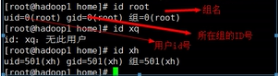
在操作Linux中,如果当前用户的权限不够,可以通过su - 指令(用户),切换用户,返回到原来的用户时,用exit命令。
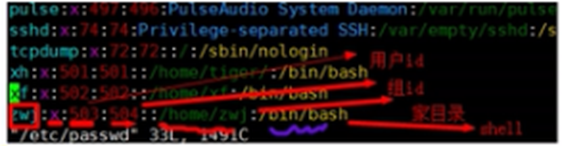
每行的含义,登录名:加密口令:最后一次修改时间:最小时间间隔:最大时间间隔:警告时间:不活动时间:失效时间:标志
这种修改用第一种方式来写就是(假设文件之前没任何权限)(如果有权限这样写也可以,只是太繁琐):
这种修改用第一种方式来写就是(假设文件之前没任何权限)(如果有权限这样写也可以,只是太繁琐):
在linux系统里一旦操作了任何命令,都会被记录下来,可以通过history命令来查看历史命令,查看手册可知history -c 便是清除历史命令,但是重新进入系统查看历史命令时,历史信息依然会存在,那么history -c 只是清除当前shell的历史纪录,因为系统一般会把信息保存在一个文件中,只要文件中内容没有改变,那么信息也不会变。linux中存放历史命令的文件是.bash_history,清空该文件(echo /root/.bash_history),那些历史命令就会被清空了。
显示指定目录中的文件或子目录信息。当指定文件或目录找不到将显示当前工作目录中的文件或子目录信息。
-l 按长格式显示,即显示文件和子目录的详细信息,包括文件类型、权限、所有者、所属群组、文件大小、最后修改时间和文件名等信息。
ps:多数Linux系统中定义了一个针对“ls -l”命令的别名“ll”。利用别名可简化命令输入。例如,可用“ll”代替“ls -l”,用“ll -a”代替“ls -al”。
ps:上述两步骤的顺序不可颠倒,因为执行rmdir命令时必须确保被删除目录中没有任何文件或子目录,否则系统会出现错误信息。如果要强制删除目录及其中的文件可以使用“rm -rf 目录路径”命令,详见rm命令部分。
ps;使用mkdir命令可以一次性删除多个目录,此时只需将删除的目录一一列出,各目录路径之间用空格分隔。
ps:同是删除多个文件或目录时,可以将要删除的文件或目录在命令行中一一列出,各文件或目录之间用空格分开。
更新指定文件被访问和修改时间为当前系统日期和时间,若指定的文件不存在,则自动创建一个空文件。
在终端窗口显示指定文件内容。在cat命令后面可以指定一个或多个文件(文件名用空格分隔),或使用通配符实现依次显示多个文件内容
该命令通常用于查看内容不多的文本文件,如果文件过长,文本在电脑上迅速闪过,只会看到结尾的部分内容。此时需要使用more或less命令分屏显示文件内容。
使用more命令后,首先显示第一屏的内容,并在屏幕的底部出现“–More–”字样以及文件占全部文本的百分比。按[q]键,则可退出more命令;按[Enter]键可显示下一行内容;按空格键可显示下屏的内容。当到达文件末尾时,命令执行即结束。
less比more功能更强大,除了有more功能外,还支持用光标键(或翻页键)向前或向同滚动浏览文件的功能,当到达文件末尾时, less命令不会自动退出, 需要按[ql键来结束浏览。
more和less命令后也可同时指定多个文件(文件间用空格分隔),或使用通配符以实现同时查看多个文件的内容。
功能:压缩/解压文件。无选项参数时执行压缩操作。压缩后产生后缀名为.gz的压缩文件,并删除源文件。
-size [+I-]文件大小 查找指定大小的文件。”十”和“一”分别表示“大于”和“小于”
注意:选项-name 支持通配符(*、?和[ ])如果文件名中包含这些字符,一定要记得使用双引号把它括起来,以免Shell自动把它展开成文件名或者作为参数替换掉。
在实际使用中,find 并不仅仅用来查找文件(-般使用较简易的命令如whereis、 locate等),而是用来在文件系统中搜索满足选择规则的文件,然后根据结果运行一个命令。这些命令操作可以是:
例如,当系统执行程序发生错误时,会将残留在内存中的数据存为core文件,系统在经过长期的执行后,这些core文件的数量会越来越多,并且充斥在许多目录中。此时,管理员就可以利用find命令配合-exec参数来清除这些core文件,可以执行以下命令:
上述命令表示由根目录开始搜索名为core的文件或目录,然后显示在屏幕上( -print), 再接着再执行rm -rf命令(-exec) 将搜索到的结果全部删除,其中的大括号{ }表示所有搜索的结果,最后记得使用-exec选项后需以“\”来结尾,否则系统会报错。
,各位看客朋友如果觉得太过浅显请勿见笑,如觉得有可借鉴之处,还请动动手指点一下赞哟。本篇后续会持续更新的。。。二、常用
1、创建目录:mkdir/home/myfile; mkdir-p/home/myfile/myfile1--递归创建多级目录2、检测图形化界面是否可用 :xclock看......
输出文件file的第10行内容。sed -n 10p file输出文件file的第5行,第7行,第10行内容。sed -n 5p;7p;10p; file输出文件file的第4到8行内容。sed -n 4,8p file从file.txt文件里提取(xxx) xxx-xxxx or xxx-xxx-xxxx. (x means a digit
获取讲师答疑方式: 在付费视频第一节(触摸命令_ALL)片头有二维码及加群流程介绍 限时福利 原价99元,今日仅需39元!购课添加小助手(微信号:csdn590)按提示还可领取价值800元的编程大礼包! 讲师介绍: 苏奕嘉前阿里UC项目工程师 脚本开发平台官方认证满级(六级)开发者。 我将如何教会你通过【定制脚本】赚到你人生的第一桶金? 零基础程序定制脚本开发课程,是完全针对零脚本开发经验的小白而设计,课程内容共分为3大阶段: ①前期将带你掌握Q开发语言和界面交互开发能力; ②中期通过实战来制作有具体需求的定制脚本; ③后期将解锁脚本的更高阶玩法,打通任督二脉; ④应用定制脚本合法赚取额外收入的完整经验分享,带你通过程序定制脚本开发这项副业,赚取到你的第一桶金!
课程演示环境:Windows10; cuda 10.2; cudnn7.6.5; Python3.7; VisualStudio2019; OpenCV3.4 需要学习ubuntu系统上YOLOv4的同学请前往:《YOLOv4目标检测实战:训练自己的数据集》 课程链接:来了!速度和精度双提升! 与 YOLOv3 相比,新版本的 AP (精度)和 FPS (每秒帧率)分别提高了 10% 和 12%。 YOLO系列是基于深度学习的端到端实时目标检测方法。本课程将手把手地教大家使用labelImg标注和使用YOLOv4训练自己的数据集。课程实战分为两个项目:单目标检测(足球目标检测)和多目标检测(足球和梅西同时检测)。 本课程的YOLOv4使用AlexyAB/darknet,在Windows系统上做项目演示。包括:安装软件环境、安装YOLOv4、标注自己的数据集、整理自己的数据集、修改配置文件、训练自己的数据集、测试训练出的网络模型、性能统计(mAP计算)和先验框聚类分析。还将介绍改善YOLOv4目标检测性能的技巧。 除本课程《Windows版YOLOv4目标检测实战:训练自己的数据集》外,本人将推出有关YOLOv4目标检测的系列课程。请持续关注该系列的其它视频课程,包括: 《Windows版YOLOv4目标检测实战:人脸口罩佩戴检测》 《Windows版YOLOv4目标检测实战:中国交通标志识别》 《Windows版YOLOv4目标检测:原理与源码解析》

