


最近想开始学习Linux,发现好多建议初学者在Windows下装虚拟机,这样虽好,但感觉好麻烦,简单粗暴点,直接装个
五年前买的联想ThinkPad E531(配置非常低非常低)实在是卡的不行,做个word都想砸了它的冲动。最近想开始学习Linux,发现好多建议初学者在Windows下装虚拟机,这样虽好,但感觉好麻烦,简单粗暴点,直接装个Linux系统。
2.一个8G的U盘,用来制作系统盘。制作系统盘的软件方法很多,这里利用“老毛桃”一键生成系统盘安装文件,具体生成方法可以问度娘。或者参考这个链接
4.到这个界面,选中后按“TAB”键,不是回车!修改命令行内容,指向U盘才能进行安装。借鉴的这位博主大人:
5.各种代码刷屏快感结束后,进入图形安装界面,进行各个内容的配置。具体过程网上很多,我是借鉴的这位大牛的文章:
6.如果之前装过Windows系统,会使硬盘分区的时候没有可用的空间,其实不必像网上说的那样将原有系统格式化之类的,可以参考下这位博主大大的文章,很好的帮我解决了这个问题:
如果不是安装的图形界面的话,重启后对初次接触Linux操作系统的我一脸懵,输入“root”回车,下来输入用户密码,输入密码不会显示出任何东西,但已经输进去了,输完回车即可。


好啦不废话了,有了系统之后,接下来重要的一步就是制作,Linux系统的U盘启动盘;建议使用Ubuntu官方推荐的rufus,无需安装,下载双击即可使用。
完成U盘制作,电脑关机插入U盘,开机时间启动BIOS设置从U盘启动,具体如何设置BIOS这里不分开来细说了,大家百度查找一下,问题应该不大。下面是本人电脑的选择方式,大家随机应变,不行就多试试,找到U盘的名字,多试几次从U盘启动肯定可以找到。本人是按 F12进入BIOS的,因电脑品牌而已
今天无意间看到我那台闲置了好久的笔记本,突然心血来潮想给它装一个Linux系统。我的联想G480,曾经陪我走过整整4年的大学时光,后来因为时常卡顿而被淘汰。而我也希望看一下Linux系统能否给它新的生命……
2.软件:老毛桃U盘启动盘制作工具,Linux系统发行版的映象文件(.iso格式,这里我选择的是 CentOS 7)
CentOS映象的下载地址为:,我选择的是DVD ISO,点击按钮后跳转到镜像站点的选择界面,选择一个传输速度较快的站点(像网易、阿里云这样的站点通常速度比较快)。
0.我把笔记本电脑中的硬盘全部格式化了。如果你的电脑中有重要的数据,这一步可以只格式化部分分区,或者先做好数据备份!
1.使用“老毛桃工具”制作U盘启动盘。注意,一定要使用其中的“ISO模式”,因为它的“普通模式”是先启动WinPE需要的是.GHO文件。
2.把制作好的U盘插入待装机的电脑中,开启电脑,进入BIOS,选择U盘启动,你会看到这样的画面:
3.移动光标到上面的“Install CentOS Linux 7”按TAB键(注意是按TAB而不是ENTER),这里我们需要对其命令行作一些修改。因为默认的命令行中,没有指定我们的U盘。输入e进行修改,修改完成输入“ctrl+x”执行。
4.等待一系列的引导过程结束后,就可以看到一个图形界面了,而接下来的一系列设置,我参照的是这篇文章:《linux之入门---U盘安装centos7.3》,
5.在设置系统分区这一步,我遇到了一点小问题:检测不到空余硬盘。我参照了这一篇文章:《centos7 安装时候检测不到空余硬盘的解决办法》,
6.最终设置完,然后确认安装。经过比较长的一段时间的等待,进度条终于跑完了!再按一下界面上的“重启”,大功告成!
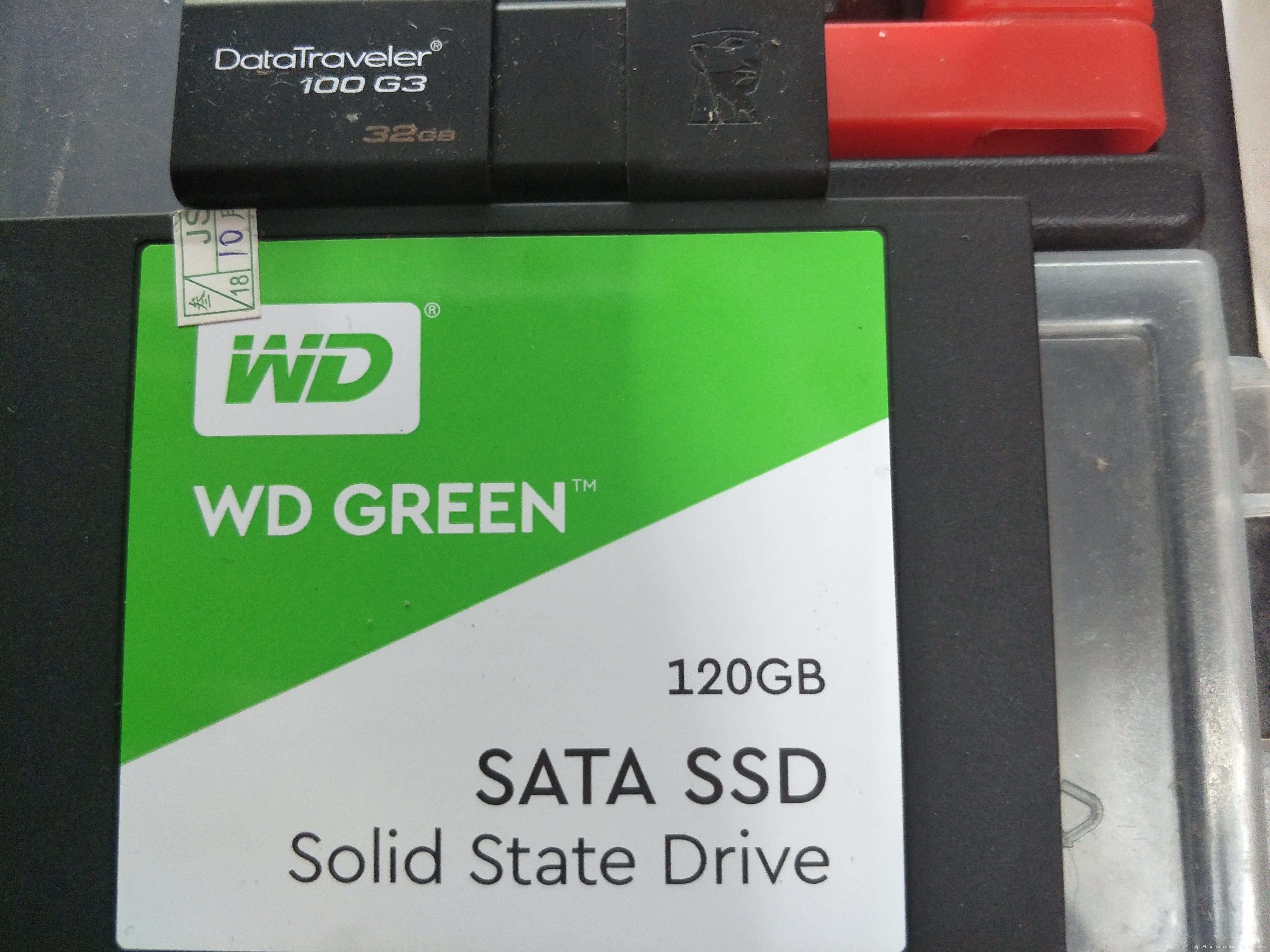
一台待装系统电脑、一个SATA硬盘(当然SATA硬盘装在电脑里)、一个U盘,U盘建议8G以上的,省的麻烦。这个大小是与系统有关,我的U盘是32G的,至于硬盘,我的是西部数据120G的(一想到这个硬盘我就来气,以前一点不懂被坑惨了,价格我就不说了,512G普通三四百,机械1T三四百,你要买那种很贵的我也没办法。某宝自行查看,别去实体店了真的!!)。直接上图
ventoy,这个工具了不得,肯定有人也听说过或者用过YUMI,为什么用这个,原因就是它的制作非常快,能够将U盘启动的效率提升至1600%(听着是有点杠杠的),可以同时存放多个、多种不同类型操作系统的ISO镜像,在启动时Ventoy会提供一个菜单来进行选择,支持Legacy BIOS和UEFI模式,支持Windows、Linux、VMware、Xen等常见的操作系统类型,官方已经对超过100个ISO文件进行了测试。
一是Ventoy只需将ISO文件拷贝进去就能引导,而YUMI需要制作,速度就慢了点;二是Ventoy同时支持LegacyBIOS和UEFI两种模式,这意味着我只需一个U盘就能制作双版,而YUMI是分开的,必须制作两个U盘。而且听说YUMI制作UEFI版的openSUSE和manjaro在安装时候出错,而Ventoy不会。刚好我这次安装的就是manjaroLinux,反正选择这个神器没错的。至于LegacyBIOS和UEFI两种引导方式,你可以自己查看相关资料。反正你只需要记住一句话,LegacyBIOS对应MBR硬盘分区表的类型,UEFI对应GPT硬盘分区表的类型,UEFI也可以引导MBR。UEFI是新式的BIOS,legacy是传统BIOS。(自行查阅相关资料进行理解)。
发现有很多不同版本,XFCE、KDE、GNOME他们只是不同的桌面,选择GNOME桌面的版本下载即可。(别问为什么,自行选择!!)
按回车确认后启动,选择manjaroLinux镜像(前面说了这个工具可以一次让装U盘装多个系统)。回车键确认。
接下来开始manjaroLinux的配置,到此介绍完毕,后面的操作包括给磁盘分区等可以自己尝试。
这是通过ventoy工具安装操作系统,这个工具用起来很方便,当然你也可以尝试通过大白菜这类工具制作启动盘。

至于Windows操作系统的安装,网上有很多教程,可以自行参考。楼主只是知识的搬运工,期待多多交流。
一台; U盘一个(8G即可); 第一步:下载Linux系统iso 链接:我用的版本如图...
,型号:matebook 13,matebook 14,matebook X pro 2019 。
需要一定时间学习,还是win10 系统比较方便,按照以下步骤可以装回win10系统 工具/原料 华为三款
(不需要U盘与光驱) 快要月底了,来上一篇博客吧~。Android端进展不高,写写如何搭建双
好了之后速度不行,最后作罢 2.后来将目光放到linux上面,在ubantu、centos...
–失败 心血来潮,忍着浪费掉微星笔记本GTX960M显卡的心疼,准备在我的微星GE62 6QC
都不行。 后来发现原来是U盘的问题啊!!! 有的u盘,连bios都识别不了,我还以为是自己的问题。换了一个u盘做linux...
,二话不说入手荣耀Magicbook linux版。买完了之后,还可以自己装系统,非常简单花粉俱乐部教程帖子一抓一...
的用途列出 3 款可供用户选择的高性价比机器。 -- Gabriel Cánepa ... -

