


现在大多用户都使用Win7或是Win10系统,想要使用XP,那么在虚拟机上安装一个是比较好的选择,但是一直都找不到虚拟机中好用的系统,如兼容Vbox虚拟机,VMware虚拟机,这里小编推荐一款之前小编用的比较好的虚拟机专用XP系统,完美在VBOX及VM上安装使用,资源占用,优化等方面都做的比较好,不过大家不要忘记安装虚拟机增强组件哦。
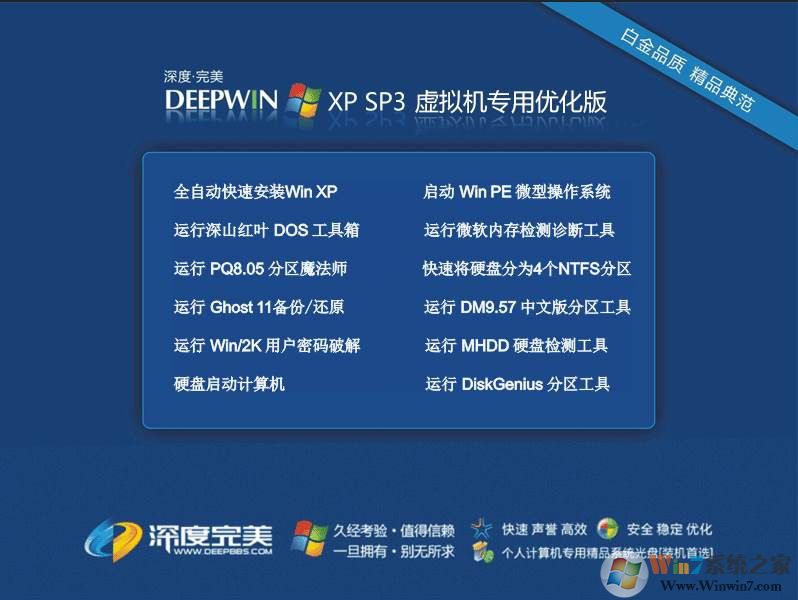
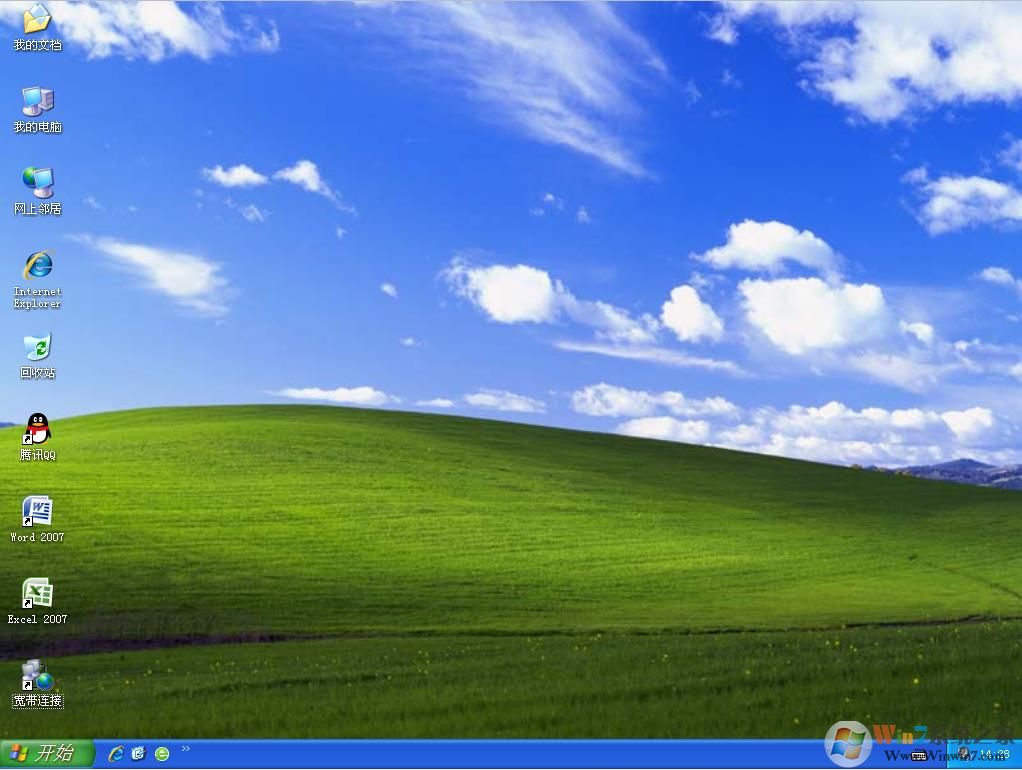
◇ 精简组件:示例视频、音频、部分游戏、自然语言、Dvd Maker、WinOcr、部分不常用驱动;
◇ 绝对不精简影响系统稳定的组件,比如系统帮助,日文,韩文,繁体输入法,微软拼音输入法、媒体中心等;
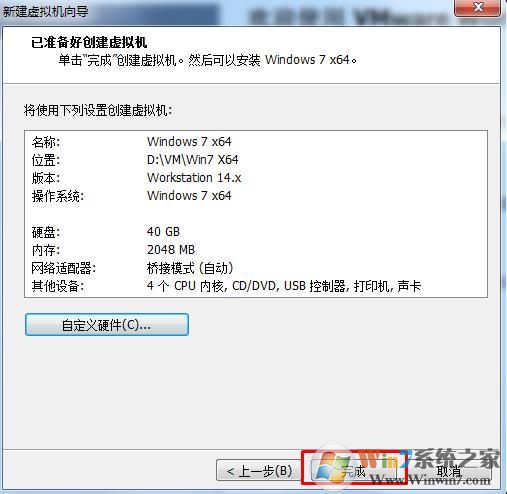
4、填好虚拟机名称,选择一个磁盘比较空余的地方存放虚拟机文件(一个虚拟机可能需要几十G);(以下为Win7,大家创建的时候可以选择XP,其实都是通用的,没有什么关系)
7、配置方面,需要根据自身电脑的配置和你要用虚拟机干什么来定,建议内存2G CPU 4核 其他保持默认即可。
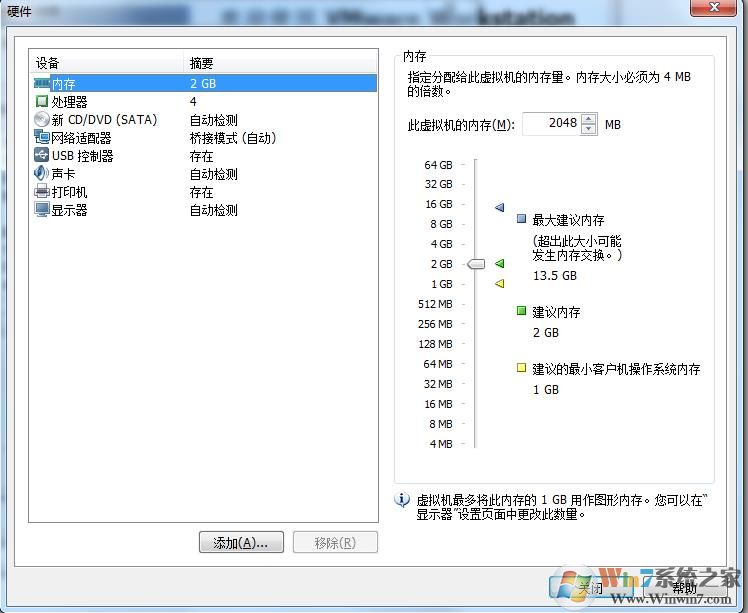
8、在CD DVD中选择你要安装的系统镜像,为了方便,小编选择了GHOST WIN7 64位旗舰版(也可以使用Win7原版),设置完成后关闭硬件配置;
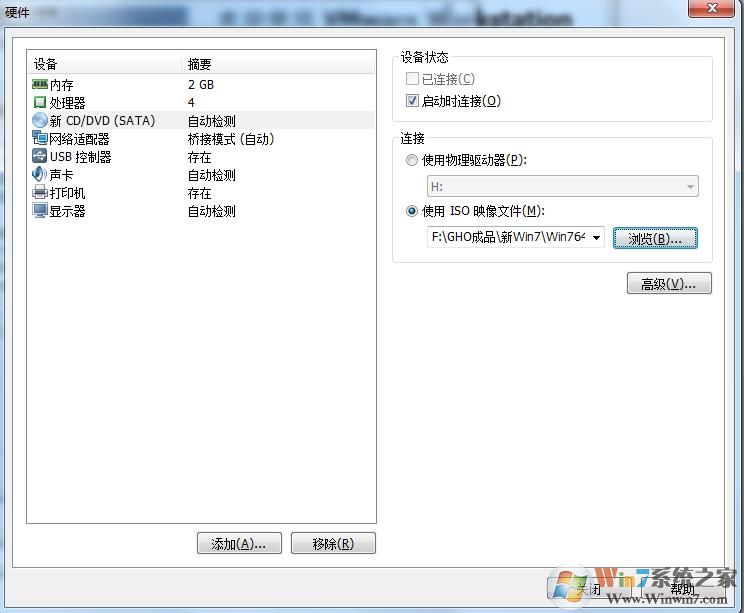
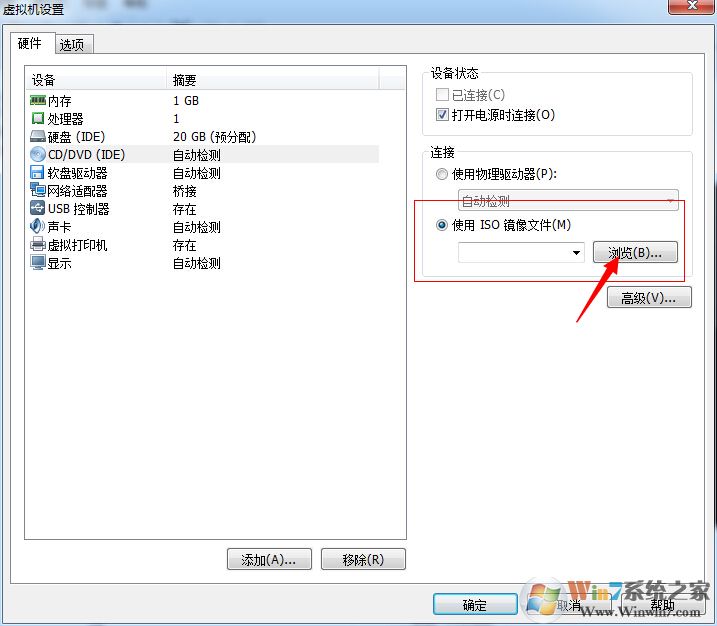
10、虚拟机设置界面左侧鼠标移动点击到CD/DVD(IDE),然后在右侧的链接下选择系统读取的路径,如果你是用光驱+光碟就选“使用物理驱动”,使用下载好的ISO镜像就选下面的“使用ISO镜像”并浏览文件夹选择你下载的XP ISO镜像或Win7镜像。
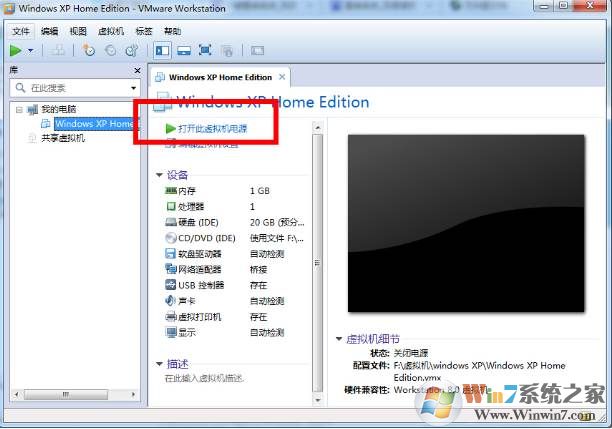
11、这时开机后出现光盘启动菜单,我们进入PE,如果无法ISO不能启动,那么可以先借助能启动的U盘PE ISO进入;(如果直接跳过光盘启动界面,可以在开机时按ESC键来选择光盘启动,速度要快!)
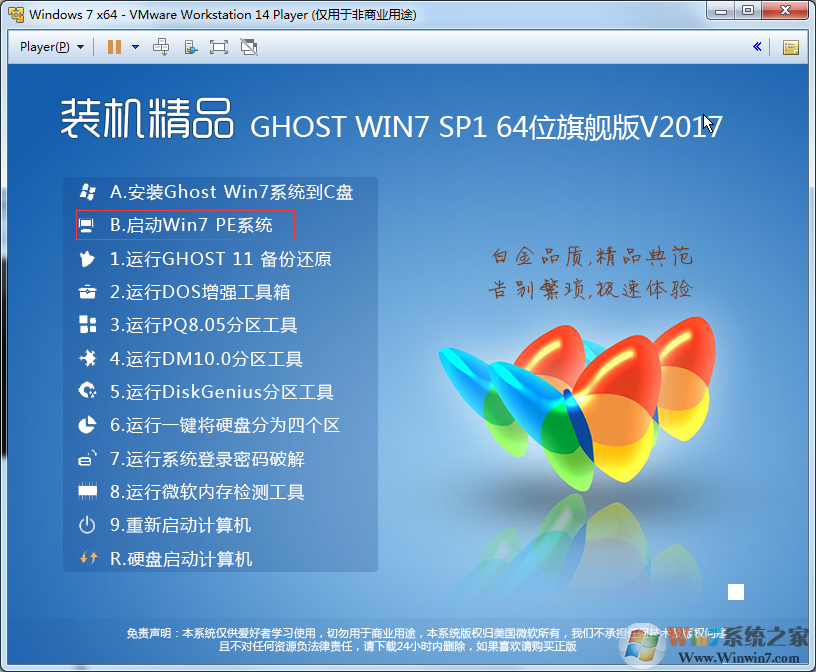
12、进入PE之后,使用PE中的diskgenius 把新硬盘分区,小编建议分为两个区即可,使用快速分区功能,很简单;

