


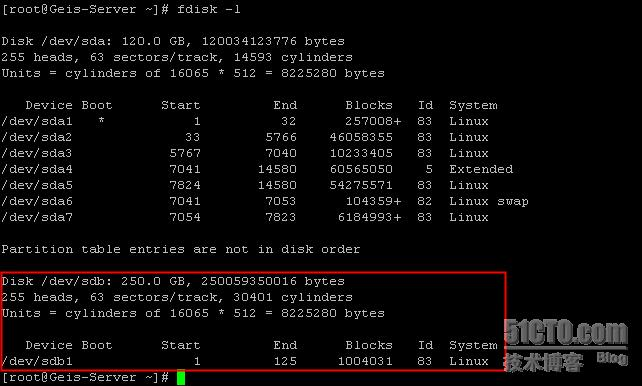
可以看到除了当前的第一块硬盘外(/dev/sda)还看到了新加的一块sdb硬盘,然后用:fdisk /dev/sdb 对sdb进行分区
First Cylinder是选择该分区的起始磁盘数,这里可自定义也可不做选择,默认是1,如无特殊需求强烈建议选择默认,也就是1来分区(直接按回车)

接下来是定义该分区的大小,如果按默认(按回车)即是使用全部可用存储额,也可以是用M或m单位结尾的数字(大写M是大B的意思,如果输入1M实际上是X8也就是8m的空间),这里我们先分一个1G的空间,所以输入+1024m之后输入w写入分区,等待结束

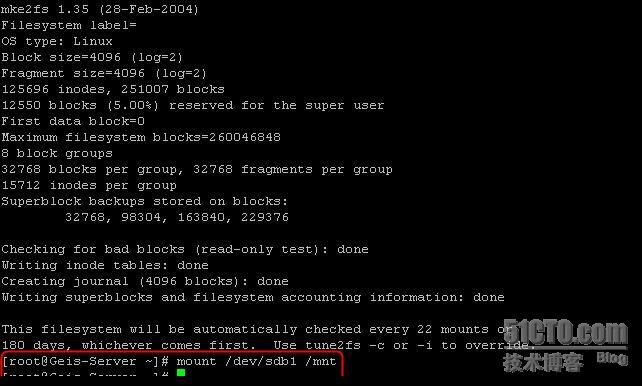
格式化后可写入硬盘卷标,不想要可直接按回车分区好了用mount 挂载一下该分区即可使用了,这里我把它挂载到mnt目录下,也可以自建一个目录进行挂载。挂载后是用ROOT用户进行的,其它用户存储时需要调整目录权限!
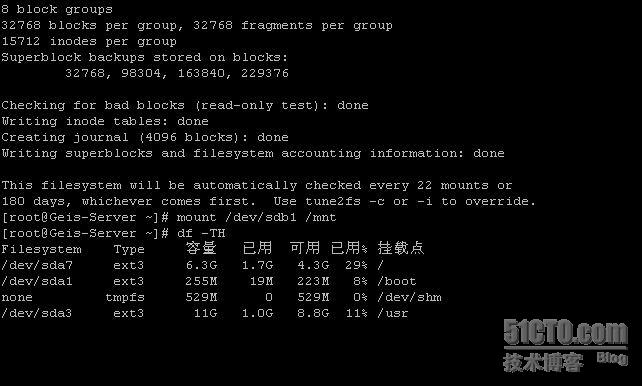
来看一下分区大小是否和预定的一样,使用df -TH命令看一下当前挂载的分区和大小(图片显示不全)
如果想每次系统重启都能自动挂载该分区可修改/etc/fstab文件,在最后加入:/dev/sdb1 /mnt ext3 defaults 1 2 (格式说明:/dev/sdb1 代表哪个分区, /mnt是挂载目录, ext3是该分区的格式,defaults 是挂载时所要设定的参数(只读,读写,启用quota等),输入defaults包括的参数有(rw、dev、exec、auto、nouser、async) ,1是使用dump是否要记录,0是不要。 2是开机时检查的顺序,是boot系统文件就为1,其他文件系统都为2,如不要检查就为0)

比较以前应该可以看到硬盘的空间比以前大了。因为这时显示的硬盘分区还是以前的,新增加的硬盘空间并没有显示。因为新增的硬盘空间还没有分区和制定文件系统,因此,操作系统无法识别。假如现在的硬盘已经有:/dev/sda1,/dev/sda2,/dev/sda5三个分区。
此时,fdisk会让你选择主分区的编号,因为上面已经说有了主分区sda1,sda2,那么编号就选3,即要创建的该分区为sda3.键入: 3
然后选择该分区的开始值:就是分区的Start 值(start cylinder);这里直接按回车,如果您输入了一个非默认的数字,会造成空间浪费;此时键入:w
保存,退出。ok,以后就能存储东西到/home/work文件夹下,也就是说,将内容存储在新添加的硬盘上了。
注:其实扩容硬盘的分区挂载和新挂载硬盘差不多,就是继续对扩容后的空间进行分区,其它都是一样的。

