


在没有无线路由器时,我们常会听身边人说道 :“谁的手机流量多,给我分享个热点吧”,这里说的“ 热点 ”一般就是指Wi-Fi热点。Wi-Fi 热点是将手机等无线设备接收的 GPRS、3G、4G 信号或其他网络信号转化为 Wi-Fi 信号,再发送出去,这样手机等无线设备就成了一个 Wi-Fi 热点。那么,如何正确设置 Wi-Fi 热点呢?下面以手机和笔记本电脑为例,分别进行设置。
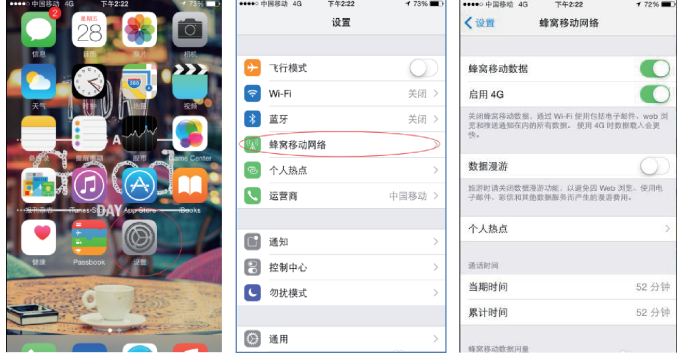
为了防止陌生人“蹭网”,同时防止自己的信息泄露,因此需要设置安全性级别高的密码。输入密码后,点击“完成”。
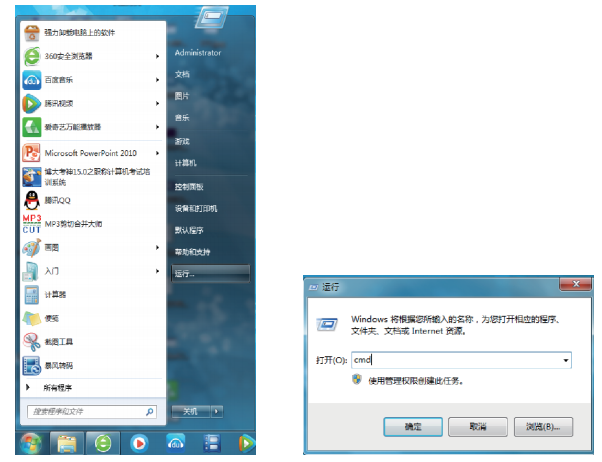
1.单击“开始”按钮,选择“运行”命令,打开“运行”对线.在“运行”对话框的“打开”中输入“cmd”,然后单击“确定”按钮。
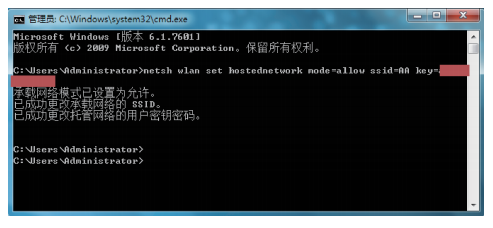
3.在打开的窗口中输入如下命令启用虚拟无线网卡 :netsh wlan set hostednetwork mode=allow ssid=( 无线网名称 ) key=( 无线网密码 )。
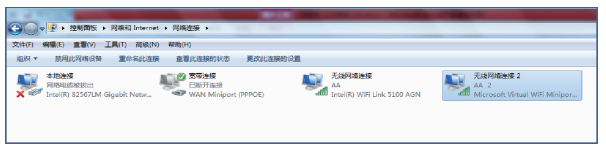
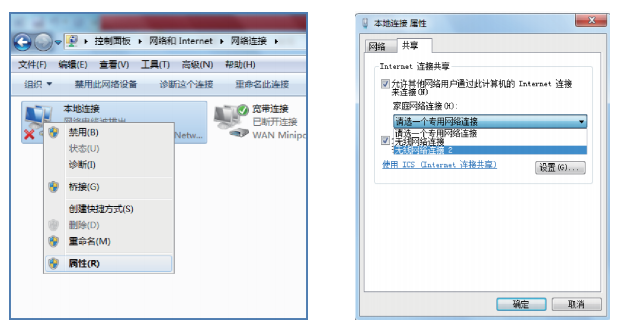
4.右击“本地连接”,选择“属性”命令,打开“本地连接 属性”对线.选择“共享”选项卡,勾选其中的 2 个复选框,并选择刚刚添加的“无线”虚拟网卡,单击“确定”按钮。
然后,即可开启之前设置好的无线网络。这时,附近的手机就可以连接该无线.如果想要关闭该无线网络,则运行命令“netsh wlan stop hostednetwork”即可。

