


fanxueya1322:[reply]ttweixiao9999[/reply]不太明白你说的去掉是什么意思,这个属于编译器的设定,当你要打印内存中的内容,而这块内存你没有手动初始化,就会出现文中的结果。
准备一个 8G 以上的 U 盘(其实 4G 就足够),备份资料,后面会对 U 盘进行格式化。
然后去ubuntu的官网下载你想要安装的ISO格式镜像文件,通常是Ubuntu 18 或者 Ubuntu 16。如果你英文不太好,可以选择使用chrome浏览器,在打开网页时它会自动翻译。
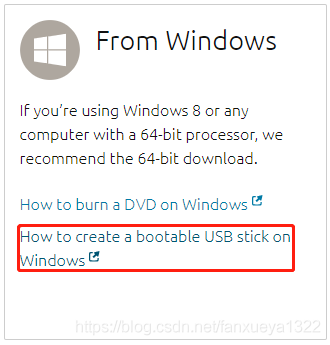
详细的教程在官网也有,这里附上链接,如果链接失效了,你可以在官网的这个位置找到它——就是你下载镜像页面的最末。
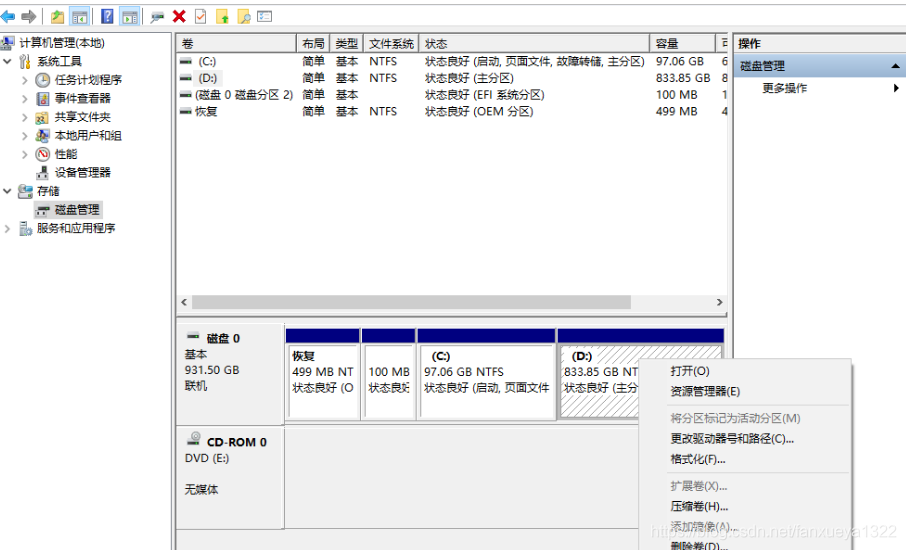
选择除了 C 盘以外且有足够剩余空间(100G以上)的盘,如果满足前面的条件最好选择最后一个盘符(有CDE三个盘就选E,有CDEF就选F),选择右击压缩卷,输入你想要分配给 ubuntu 系统的空间大小,这里可以先不用着急,看看后面介绍的 ubuntu 分区再根据自己的实际情况选择要分配的空间大小。
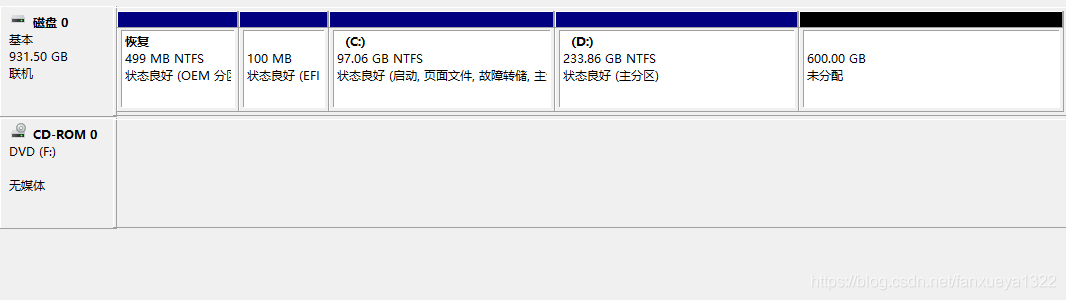
我的剩余空间很多,这里是分了 600G。可以看到有 600G 的空间被独立出来,后续会被分配给 ubuntu 使用。
将刚才制作好的 u 盘启动盘插在电脑上,在开机的时候按下热键,进入启动项选择,应该能看到一个很显眼的带有ubuntu字样的启动项,选择那个。
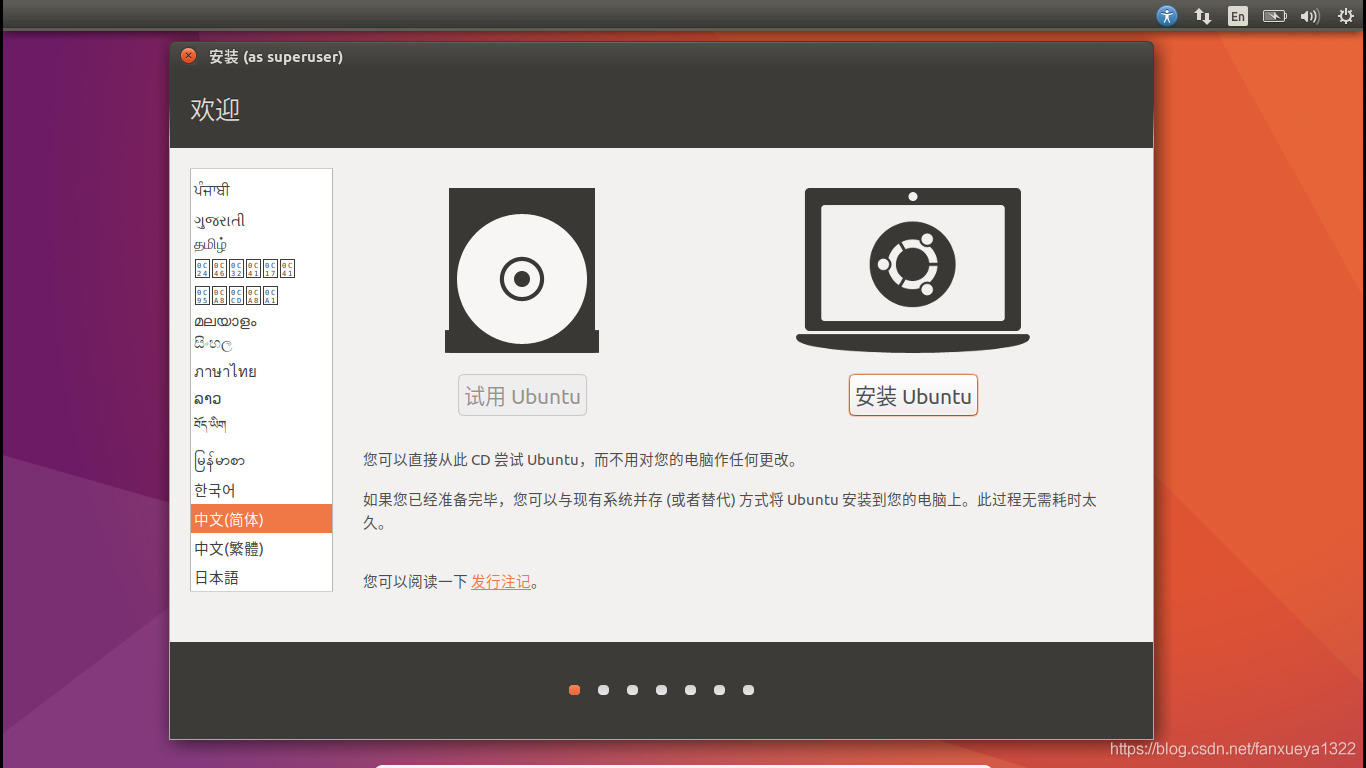
然后你能看到 ubuntu 的启动界面,之后有多个选项供你选择,最前面的两个应该是试用 ubuntu 和 安装 ubuntu,选择安装。
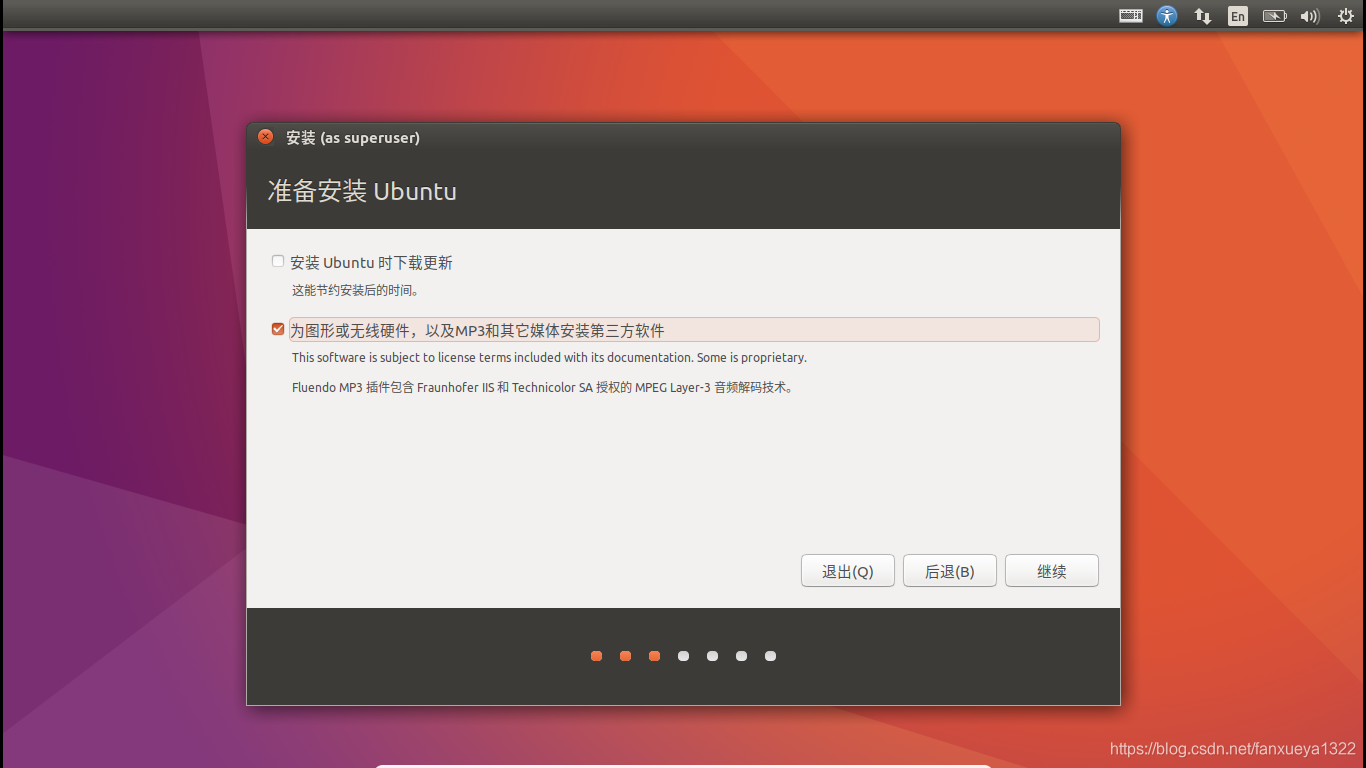
接下来选择安装类型,清除整个磁盘会导致原来的 windows 系统被清除,选择其他选项我们自己来分区。
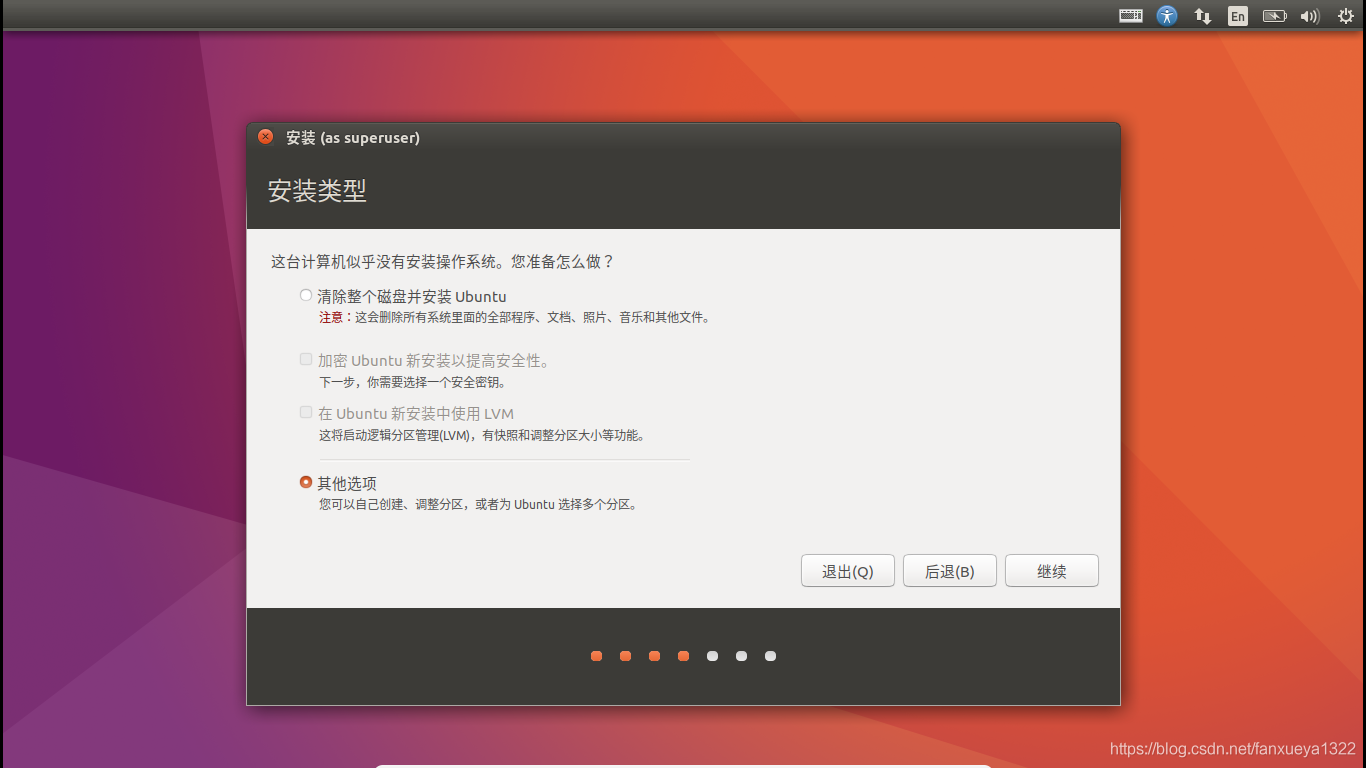
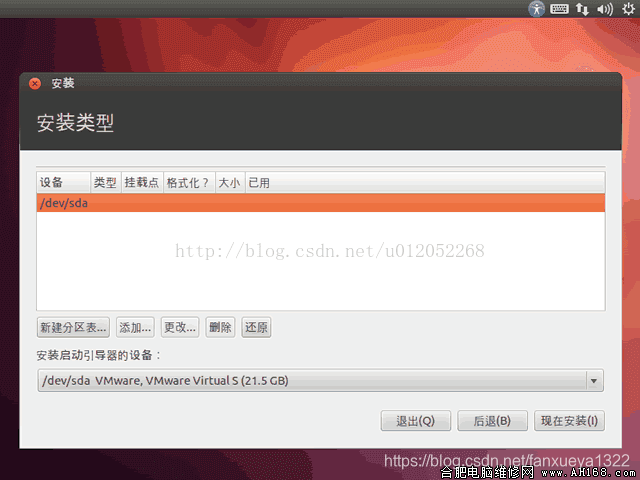
Ubuntu Linux可以把分区作为挂载点,载入目录,其中最常用的硬盘大小(500G-1000G)分配目录推荐如下表所示:
系统引导起始位置,建议:应该大于400MB或1GB Linux的内核及引导系统程序所需要的文件,比如 vmlinuz initrd.img文件都位于这个目录中。在一般情况下,GRUB 或 LILO 系统引导管理器也位于这个目录;启动撞在文件存放位置,如kernels,initrd,grub。
交换空间:交换分区相当于Windows中的“虚拟内存”,如果内存低的线G),物理内存的两倍,高点的线G)要么等于物理内存,要么物理内存+2g左右
/tmp 可有可无,boot 留 1G,根目录和 /home 建议是多留一些空间,几十到几百G这样,根据实际需要来看吧; 在分配的时候最好先分配其他空间,最后分配交换空间
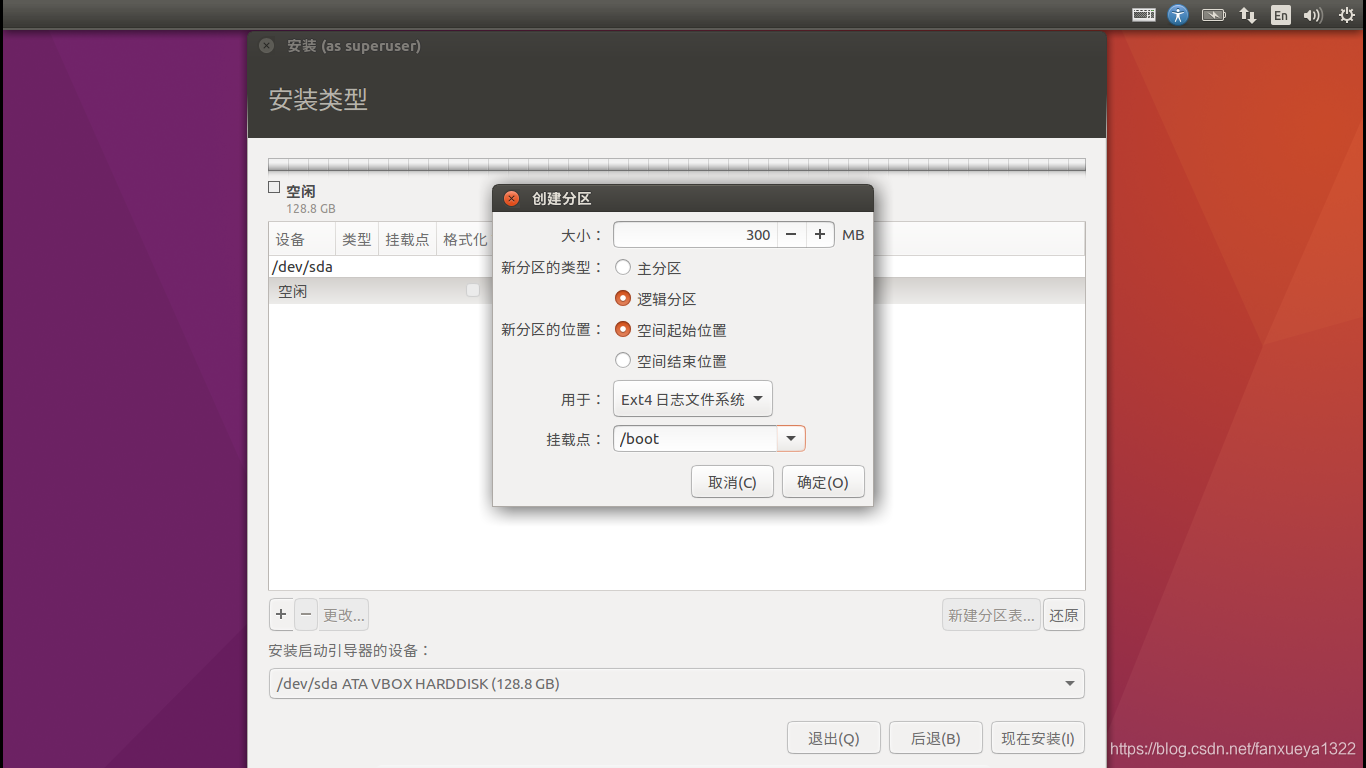
网上有这样的说法,双系统–原本电脑已经有了一个是主分区类型的引导器,这里的/boot选择逻辑分区就行了;完全空白的一整块磁盘 /boot 要选择主分区。我也没有都试过,不过应该是对的。
特别说明:这篇文章是后来写的,我没有保留当时安装 ubuntu 的截图,这部分的图是取自别人的博客,他的 boot 只分配 300 MB,我的建议还是按 1G 来分。
再点击 + 分配其他区,分区类型都是逻辑分区,位置都是空间起始位置,分配大小的话可以按照我的建议来分——分区表下的红字部分。
安装好双系统后你的电脑开机时可能默认还是选择 windows 启动,如果你希望默认 ubuntu 启动,那么就需要修改启动项!
一、准备工作1. 硬件准备:需要一台电脑和内存至少8G的U盘2. 下载后续过程中需要的镜像和软件(1)下载UltralSO,这是用来制作启动盘的软件 下载链接:(2)下载
系统的镜像,我选择的是ubuntu16.04(3)(可选)下载启动项编辑工具EasyBCD 官方下载链接:http:......

一、先搞清楚自己电脑的类型:A MBR传统bios+单硬盘B MBR传统bios+双硬盘(SSD固态硬盘+机械硬盘)C UEFI新式bios+单硬盘D UEFI新式bios+双硬盘(SSD固态硬盘+机械硬盘)E 以上任意一种情况+电脑有特殊独立显卡(这种情况一般不考虑,只有少数电脑会遇到在
DiskGenius 系统镜像,格式注意是.dmg,我示范的版本为mac 10.13.3二、开始动手首先进行分盘选择磁盘管理将你需要分盘的硬盘压缩新建简单卷,一路操作下去,自己命名磁盘打开DiskGenius,我分机械硬盘了300G给macOS,所有的操作都在刚才新建简单卷中进行调出前部大于3......
踩过无数坑,甚至直接把硬盘清空了,我只有一块500g的硬盘,大致步骤是这样的。这篇教程也供参考。但是要注意的是,我下载easybcd2.3出现了不能建条目的情况,贴吧里说2.2可以,我试了一下,确实行,然后我每次装完Ubuntu,无论怎么设置引导项,都无法进入,而且进的也不是grub命令行(我把Ubuntu删了的时候开机进了一次,因为我成功后装了两次一次16一次18,亲测两个版本都行),而是Wi......
启动盘,一般我们用的是大白菜UEFI版本制作,制作时要将u盘的文件系统转换成ntfs格式后在制作2.接着在网上找个win7或win10的镜像导入到u盘即可,
启动盘就制作成功了3.现在我们开始装window7系统,插上优盘,再开机时不停按f12,这时会出现一个界面,接着我们选择USD HDD这一项,用u盘启动,......
第一步: 格式化U盘第二步: 下载系统, 这里我选择的是基于manjaro第三步: 将iso镜像转成dmg格式第四步: 写入镜像第五步: 分空间第六步: 关闭OS X的-SIP保护第七步:
系统第九步: 重启查看结果第一步: 格式化U盘第二步: 下载系统, 这里我选择的是基于manjaro第三步:......

